
Wallpaper Engine: خلفيات Workshop لا تُنزّل أو لا تتحدّث
ينزّل Steam خلفيات Workshop. إذا توقفت خلفية عند نسبة معينة أو ظلت تنتظر تحديثًا، افحص أولًا قائمة التنزيلات في Steam.
تمت مراجعته وتحديثه سبتمبر 2026

تحقق مما هو عالق فعلا
| ما تراه | ماذا تفعل |
|---|---|
| تحميل البيانات أو تحديث الملفات في Steam | دع Steam يكمل المرحلتين. حتى بعد وصول التنزيل إلى 100% قد تبقى خطوة التحقق من الملفات. |
| عملية تنزيل Workshop متوقفة مؤقتًا | تابعها في صفحة التنزيلات على Steam. |
| خطأ في كتابة القرص أو ملف المحتوى مقفل | استخدم المساعدة الخاصة بالأخطاء المرتبطة أدناه. |
| الخلفية مثبّتة لكنها لا تظهر | تحقق من التشغيل أو دليل استكشاف الأخطاء بدلا من مسح التنزيلات. |
1. افحص قائمة التنزيلات في Steam
- ابحث عن تنزيل Workshop الخاص ببرنامج Wallpaper Engine. استأنفه إذا كان متوقفًا مؤقتًا.
- انتظر انتهاء التنزيل وفحص الملفات. راقب ما إذا كانت كمية البيانات المنزّلة أو تقدّم معالجة الملفات تتغير.
- إذا لم يتحرك شيء، أعد تشغيل Steam وحاول مرة أخرى بدون تشغيل اللعبة. تحقق من إعدادات Steam> التنزيلات لمعرفة الحدود التي توقف أو تقيد التنزيلات.
2. مسح ذاكرة التخزين المؤقت للتحميل
مسح الذاكرة المؤقتة يزيل بيانات التنزيل المؤقتة Steam. لا يحذف ألعابك، لكنه يسجل خروجك من Steam. تأكد من إمكانية تسجيل الدخول مرة أخرى قبل المتابعة.
- اختر مسح ذاكرة التنزيل المؤقتة وأكد.
- سجل الدخول مرة أخرى إلى Steam.
- عد إلى التنزيلات وافحص التقدّم مجددًا.
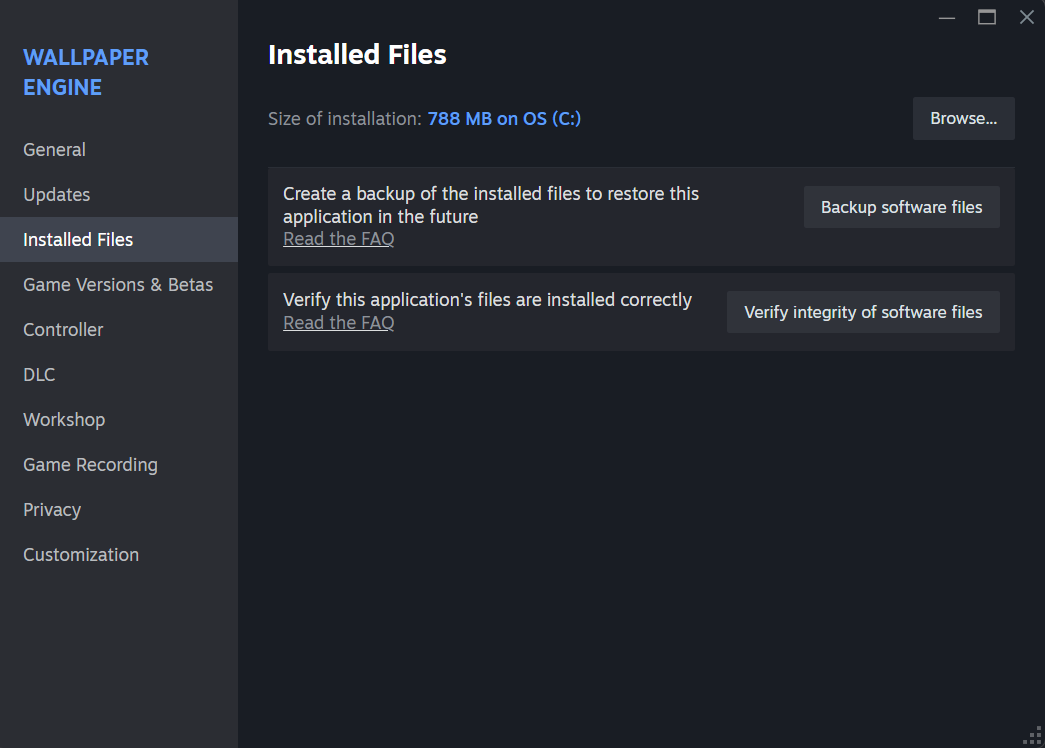
3. تحقق من ملفات Wallpaper Engine
انقر على التحقق من سلامة ملفات البرامج وانتظر حتى ينتهي Steam. هذا يتحقق من الملفات المثبتة ويعوض الملفات المفقودة أو التالفة.
إذا كانت المشكلة في خلفية واحدة فقط
حاول تحميل خلفية أخرى. إذا نجح ذلك، افتح صفحة Workshop للعنصر المتأثر وتحقق من أنه لا يزال متاحا. احتفظ بنسخة من أي ملفات تم تنزيلها لا يمكنك استبدالها قبل إلغاء الاشتراك أو حذفها.
استخدم رسالة الخطأ الدقيقة لاختيار الحل التالي. إعادة تثبيت Wallpaper Engine أو مسح المكتبة بالكامل هو خطوة أولى سيئة لمشكلة في عنصر واحد.