
Wallpaper Engine لا يعمل؟ حلول للأعطال والشاشات السوداء
ابدأ بالمشكلة التي تراها. نافذة التطبيق المفقودة، وخلفية فيديو سوداء، وتعطل Windows تحتاج إلى حلول مختلفة.
تمت مراجعته وتحديثه سبتمبر 2026

اختر المشكلة التي تطابق مشكلتك
| ماذا يحدث | ابدأ من هنا |
|---|---|
| لا تفتح نافذة Wallpaper Engine | تحقق من الأيقونة بجانب ساعة Windows. قد يكون التطبيق يعمل بالفعل. |
| نافذة التطبيق نفسها سوداء أو بيضاء | تحقق من الملفات المحجوبة وجرب واجهة المستخدم في الوضع الآمن. |
| فقط خلفيات الفيديو هي السوداء | تحقق من تشغيل الفيديو ومكونات الوسائط اللازمة في Windows N. |
| خلفية واحدة لا تعمل، بينما تعمل البقية | جرب خلفية أخرى وتحقق من صفحة Workshop للعنصر المتأثر. |
| Windows يتجمد أو يعيد التشغيل أو يظهر شاشة زرقاء | استخدم قسم تعطل النظام أدناه. |
إصلاح ملفات التطبيق عبر Steam
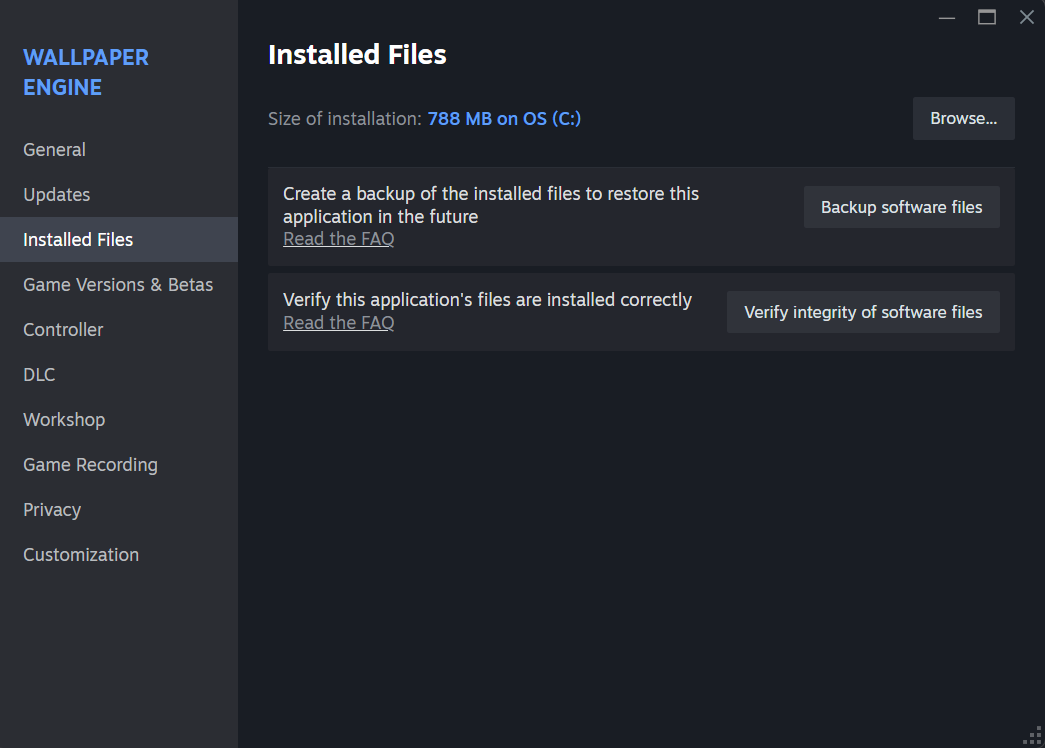
- انقر على التحقق من سلامة ملفات البرمجيات.
- انتظر حتى ينتهي Steam من الفحص واستبدال الملفات التالفة أو المفقودة.
- شغل Wallpaper Engine مرة أخرى واختبر نفس المشكلة.
إصلاح نافذة تطبيق بالأبيض أو الأسود
راجع سجل حماية برنامج مكافحة الفيروسات بحثًا عن ملفات Wallpaper Engine المحظورة. إذا حظر التطبيق المثبّت من Steam، اتبع تعليماته للسماح بالملف، ثم تحقّق من الملفات في Steam مجددًا.
إذا كانت النافذة لا تزال غير قابلة للاستخدام، جرب وضع الأمان في واجهة Wallpaper Engine:
- انقر بزر الفأرة الأيمن على أيقونة Wallpaper Engine بجانب ساعة Windows واختر خروج.
- أطلق Wallpaper Engine من Steam.
- اختر واجهة المستخدم في الوضع الآمن من خيارات تشغيل Steam.
إذا ظهرت خطوط بيضاء في الواجهة، تحقق من تفعيل NVIDIA Image Sharpening لبرنامج Wallpaper Engine وأوقف هذا الإعداد. لمشكلات العرض الأخرى، اتبع إرشادات المطور بشأن التعريفات.
إصلاح خلفيات الفيديو التي تبقى سوداء
جرب خلفية فيديو ثانية وخلفية مشاهد. إذا كانت المشاهد تعمل لكن الفيديوهات لا تنجح، ركز على تشغيل الفيديو بدلا من إعادة تثبيت مكتبة الخلفية بالكامل.
- على Windows 10 N أو Windows 11 N، ثبّت Media Feature Pack من Microsoft ثم أعد تشغيل Windows. هذه الإصدارات لا تتضمن مكونات الوسائط اللازمة لتشغيل الفيديو.
- أغلق برامج تسجيل الشاشة وأدوات التراكب والفيديو للمقارنة.
- إذا استمرت المشكلة في خلفيتي الفيديو، اتبع خطوات المطور لحل مشكلات تشغيل الفيديو.
إصلاح الأعطال أو التقطعات الشديدة
إذا حدثت المشكلة مع خلفية واحدة فقط، اختر خلفية أبسط وتحقق من صفحة Workshop خلفية المتأثرة بحثا عن تقارير من منشئ الخلفية أو مستخدمين آخرين.
إذا تعطل عدة خلفيات، لاحظ رسالة الخطأ الكاملة. دليل التعطل الخاص بالمطور يحدد الأخطاء الشائعة من خلال الملف المذكور في الرسالة. قم بتحديث تعريف الرسومات من Intel أو AMD أو NVIDIA؛ استخدم تعليمات التثبيت النظيف من الشركة المصنعة إذا لم يحل التحديث العادي المشكلة.
إذا تجمد Windows أو ظهر شاشة زرقاء
إذا تعطل الكمبيوتر بالكامل، افحص Windows والتعريفات والعتاد. هذا يختلف عن إغلاق Wallpaper Engine وحده. دوّن رمز الإيقاف في Windows، وألغِ أي كسر سرعة حديث، واتبع إرشادات تعطل النظام.
لا تكرر الاختبار نفسه إذا كان الكمبيوتر ينطفئ أو تفقد أعمالًا غير محفوظة.
ما ترسله إلى الدعم
أدرج الخطأ الدقيق، ونسخة Windows الخاصة بك، وبطاقة الرسوميات، ورابط Workshop للخلفية المتأثرة، وما جربته بالفعل. قل ما إذا كانت المشكلة تؤثر على خلفية واحدة أو على كل خلفية.