
Listas de reproducción de Wallpaper Engine: temporizadores y horarios diarios
Utiliza una lista de reproducción para rotar entre fondos de pantalla. Un temporizador los cambia a intervalos regulares; un horario diario los asigna a las horas del día.
Revisado y actualizado septiembre de 2026
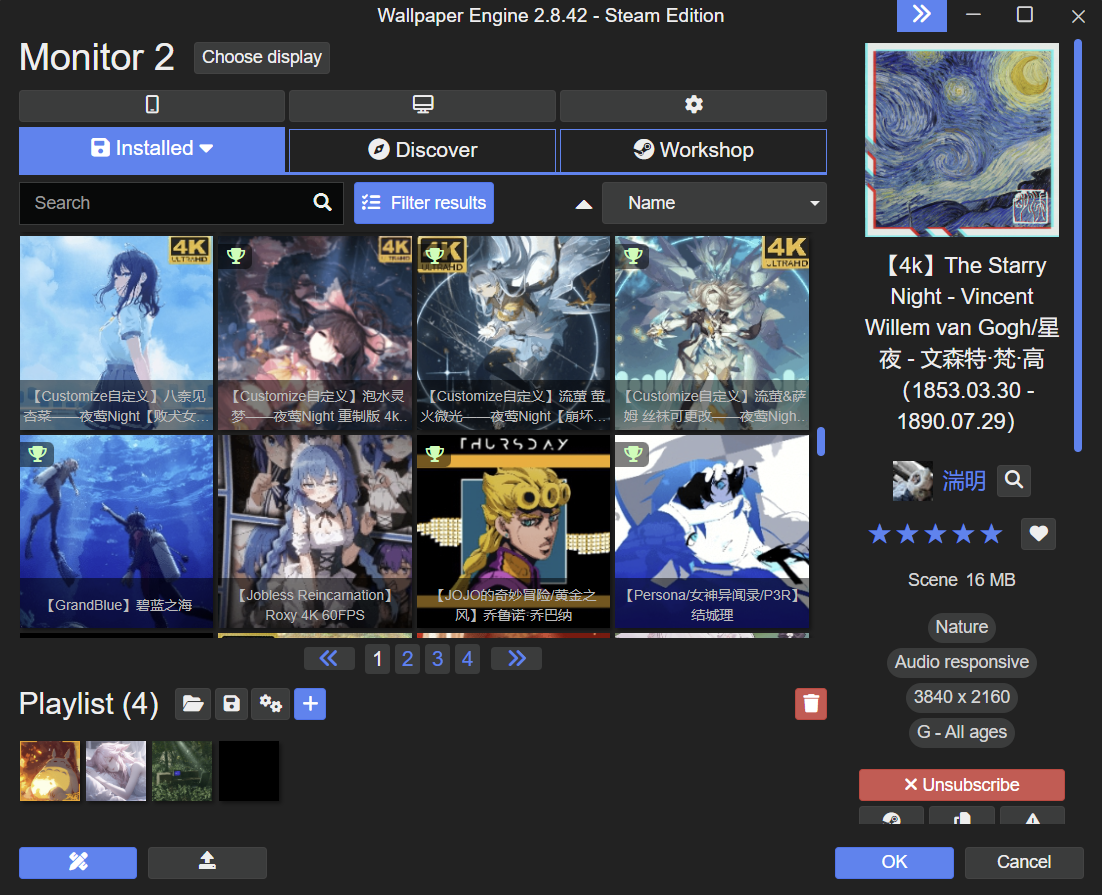
Encuentra los controles de la lista de reproducción
La tira de listas de reproducción está debajo de la cuadrícula del fondo de pantalla. El número junto a Lista de reproducción es el número de entradas en ella. Si usas varios monitores, elige primero la pantalla que quieres configurar.
Cambiar los fondos de pantalla con un temporizador
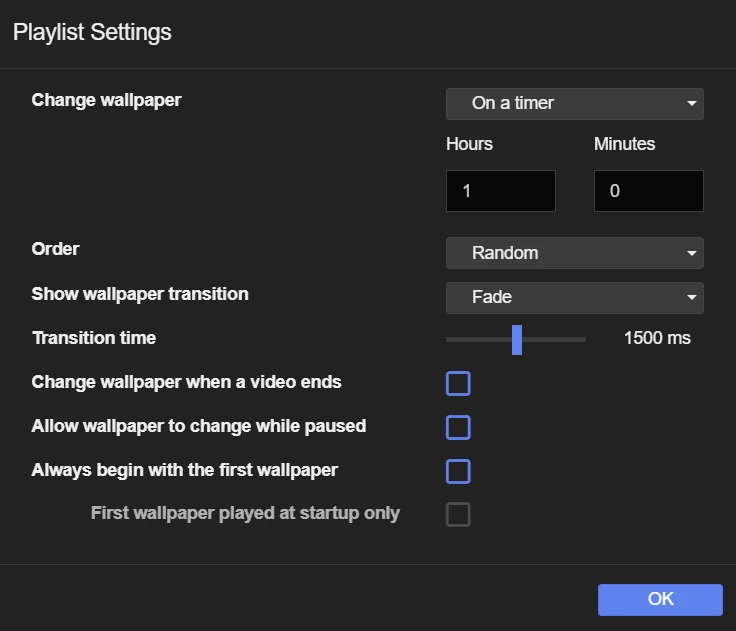
- Abre la configuración de la lista de reproducción usando el botón de engranaje junto a la lista.
- En Cambiar el fondo de pantalla, elige Con un temporizador (On a timer).
- Establece el intervalo. En la captura es de una hora.
- Elige el orden de reproducción y la transición, luego haz clic en OK.
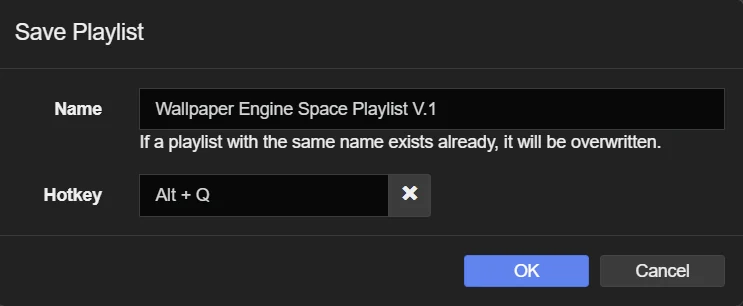
Guarda tu lista de reproducción
Usa el botón de guardar junto a la lista de reproducción, introduce un nombre y confirma. Elige un nombre nuevo si quieres mantener una lista guardada existente.
Usa diferentes fondos de pantalla durante el día
La programación por horario del día te permite asignar fondos de pantalla a partes del día en lugar de cambiarlos cada número fijo de minutos. Por ejemplo, podrías usar un fondo de pantalla brillante durante el día y uno más oscuro por la noche.
Si la lista de reproducción parece no cambiar
- Comprueba que la lista de reproducción tenga más de un fondo de pantalla.
- Comprueba el intervalo del temporizador. Un temporizador de una hora no cambiará después de unos minutos.
- Comprueba si una aplicación a pantalla completa o una regla de aplicación ha pausado o detenido la reproducción.
- Selecciona la pantalla correcta si usas más de un monitor.
Cambia los fondos de pantalla cuando se abre una app concreta
Las reglas de aplicación pueden cargar un fondo de pantalla, una lista de reproducción o un perfil de visualización cuando se ejecuta un programa elegido. Úsalo para cambios basados en la aplicación, como un fondo diferente mientras el juego está abierto. Es independiente de elegir una hora del día.