
Playlists de Wallpaper Engine : minuterie et programmation quotidienne
Utilisez une playlist pour alterner entre plusieurs fonds d’écran. Une minuterie les change à intervalles réguliers ; une programmation quotidienne les associe à des moments de la journée.
Vérifié et mis à jour septembre 2026
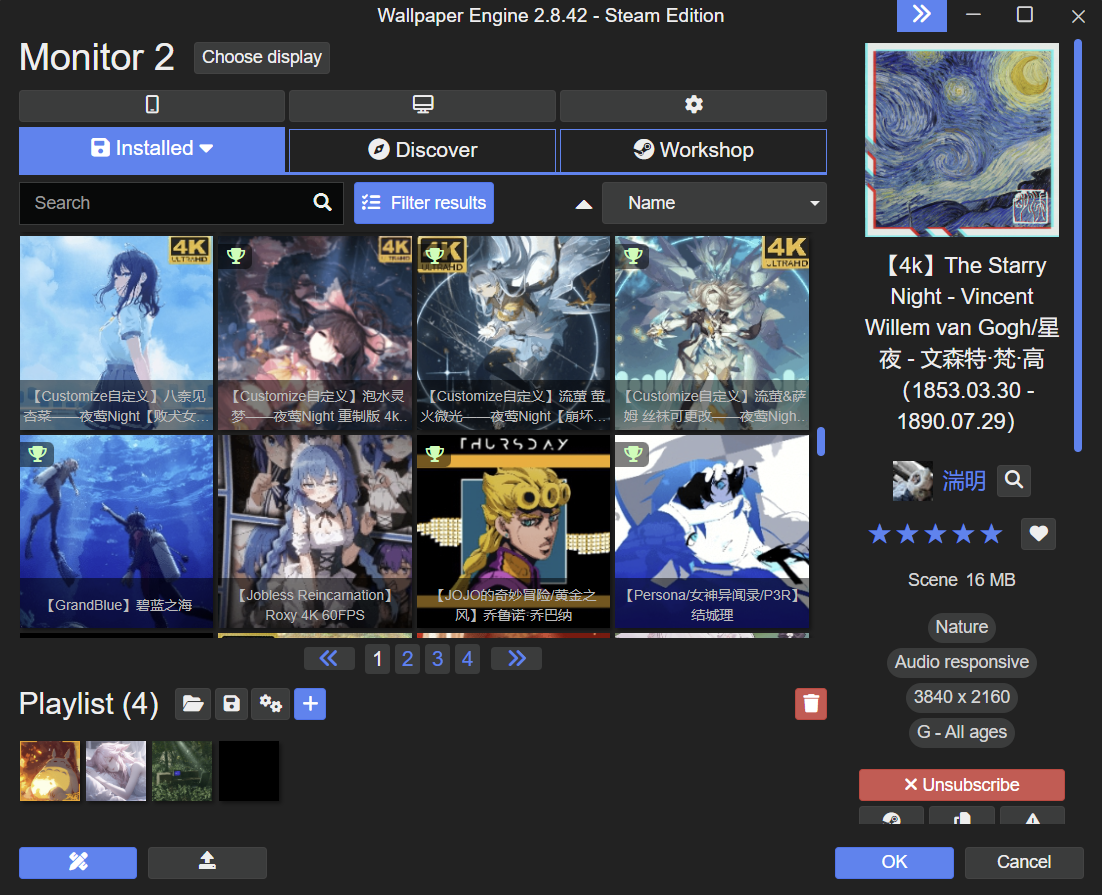
Trouvez les commandes de la playlist
La bande de playlist se trouve sous la grille du fond d’écran. Le numéro à côté de Playlist indique le nombre d’entrées qu’elle contient. Si vous utilisez plusieurs écrans, choisissez d’abord l’écran que vous souhaitez configurer.
Changer de fond d’écran avec un minuteur
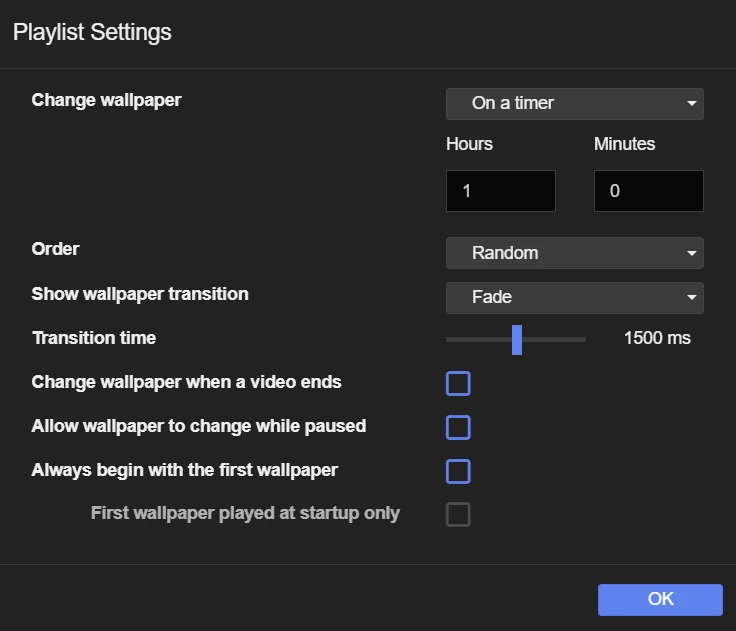
- Ouvrez les Paramètres de la playlist avec la roue dentée située à côté de la playlist.
- Sous Changer le fond d’écran, choisissez Sur minuterie (On a timer).
- Réglez l’intervalle. Sur la capture, il est d’une heure.
- Choisissez l’ordre de lecture et la transition, puis cliquez sur OK.
Sauvegardez votre playlist
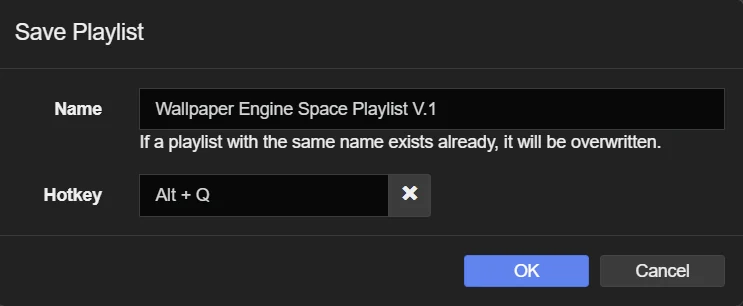
Utilisez le bouton enregistrer à côté de la playlist, entrez un nom et confirmez. Choisissez un nouveau nom si vous souhaitez conserver une playlist sauvegardée existante.
Utilisez différents fonds d’écran au fil de la journée
La programmation par heure associe un fond d’écran à chaque moment de la journée, au lieu de les changer à intervalle fixe. Vous pouvez par exemple afficher un fond d’écran lumineux le jour et un plus sombre le soir.
Si la playlist ne semble pas changer
- Vérifiez que la playlist contient plus d’un fond d’écran.
- Vérifiez l’intervalle de la minuterie. Un intervalle d’une heure ne change pas le fond d’écran après seulement quelques minutes.
- Vérifiez si une application plein écran ou une règle d’application a mis en pause ou arrêté la lecture.
- Sélectionnez le bon écran si vous utilisez plusieurs écrans.
Changez de fond d’écran lors de l’ouverture d’une application particulière
Les règles de l’application peuvent charger un fond d’écran, une playlist ou un profil d’affichage lorsqu’un programme choisi s’exécute. Utilisez cela pour des modifications basées sur l’application, comme un arrière-plan différent pendant qu’un jeu est ouvert. C’est distinct du choix d’un moment de la journée.