
Руководства по Wallpaper Engine
Плейлисты Wallpaper Engine: таймеры и расписание на день
Используйте плейлист, чтобы переключаться между обоями. Таймер меняет их с определёнными интервалами; ежедневное расписание распределяет их по временам суток.
Проверено и обновлено сентябрь 2026 г.
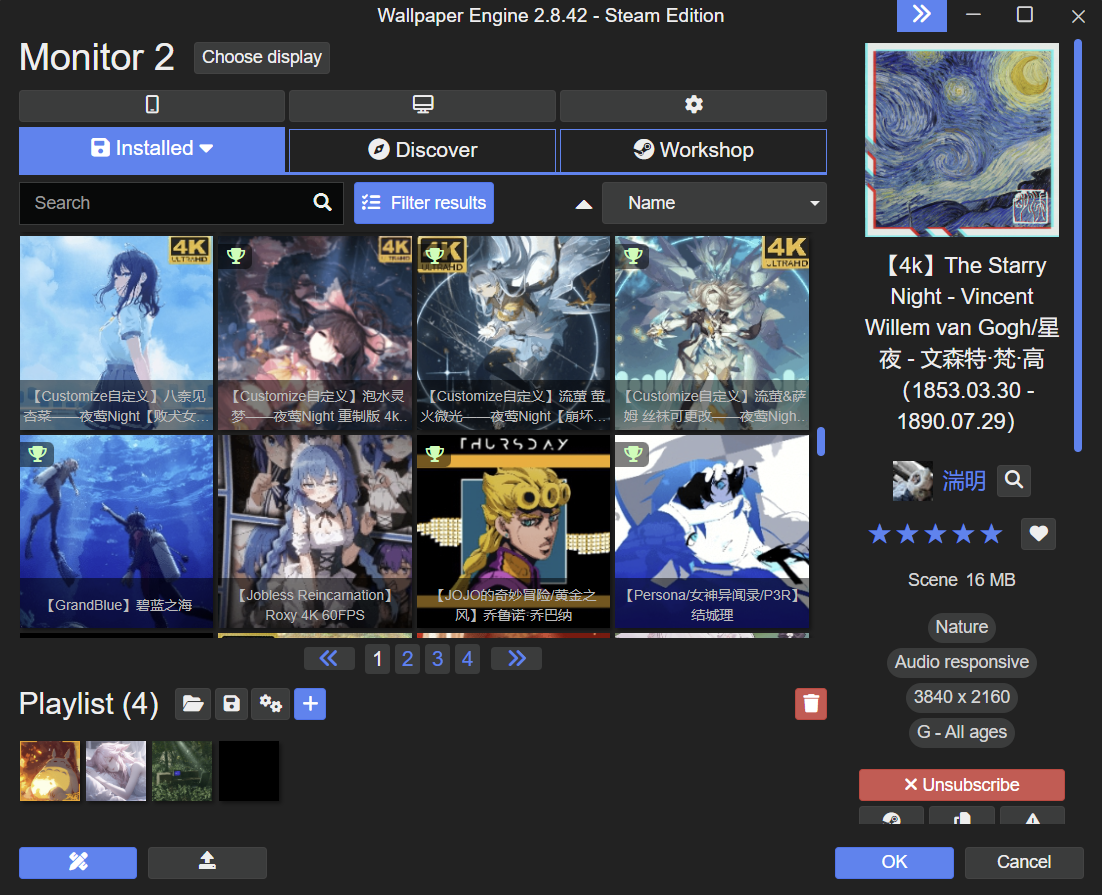
Найдите управление плейлистом
Панель плейлиста находится под сеткой обоев. Число рядом с Плейлистом показывает количество элементов в нём. Если мониторов несколько, сначала выберите нужный экран.
Меняйте обои по таймеру
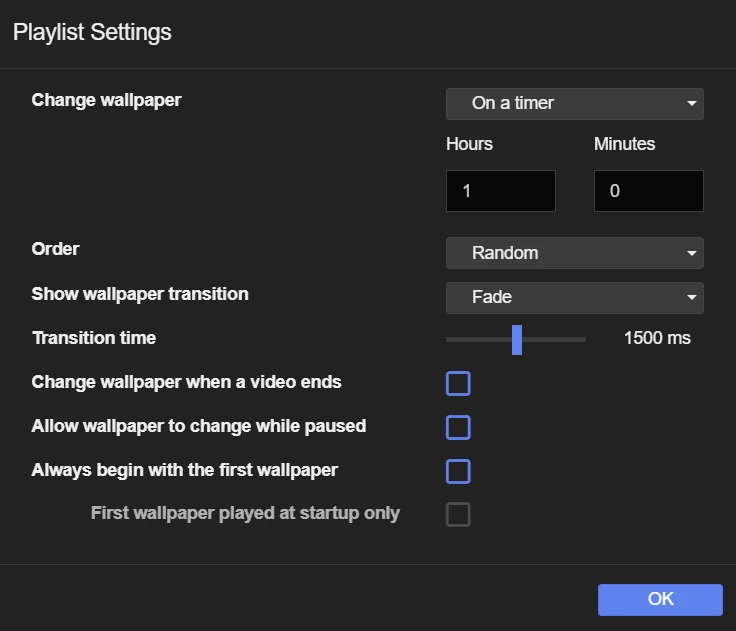
- Откройте настройки плейлиста с помощью кнопки шестерёнки рядом с плейлистом.
- В пункте Сменить обои выберите По таймеру (On a timer).
- Задайте интервал. На снимке указан один час.
- Выберите порядок воспроизведения и переход, затем нажмите OK.
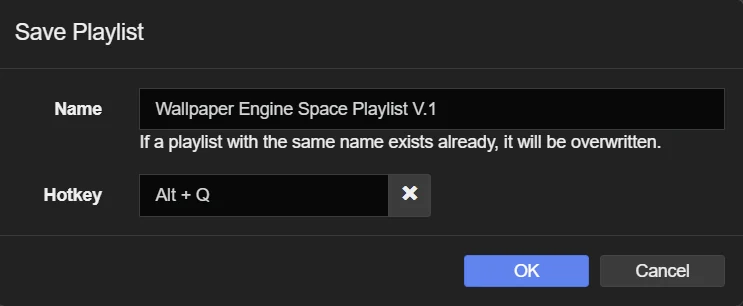
Сохраните свой плейлист
Используйте кнопку сохранения рядом с плейлистом, введите имя и подтвердите. Выберите новое имя, если хотите сохранить существующий сохранённый плейлист.
Используйте разные обои в течение дня
Расписание времени суток позволяет назначать обои по частям дня, а не менять их каждые определённые минуты. Например, можно использовать яркие обои днём и более тёмные вечером.
Если плейлист, похоже, не меняется
- Проверьте, что в плейлисте больше одного элемента.
- Проверьте интервал таймера. Часовой таймер не переключается через несколько минут.
- Проверьте, не приостановлено или не остановлено ли воспроизведение из-за полноэкранного приложения или правила приложения.
- Выберите правильный дисплей, если используете несколько мониторов.
Меняйте обои при открытии конкретного приложения
Правила приложений могут загружать обои, плейлист или профиль дисплеев при запуске выбранной программы. Это удобно, например, для смены фона во время игры. Такие правила работают по запуску приложения, независимо от расписания по времени суток.