
Wallpaper Engine 无法正常使用?解决崩溃和黑屏问题
先从你能看到的问题开始。缺少应用窗口、黑色视频壁纸和 Windows 崩溃需要不同的修复方法。
已审核并更新于 2026年9月

选择与你遇到的情况相符的问题
| 会发生什么 | 从这里开始 |
|---|---|
| Wallpaper Engine 窗口没有打开 | 查看 Windows 时钟旁的图标,应用可能已在运行。 |
| 应用窗口本身是黑的或白的 | 检查被阻止的文件,并尝试安全模式的用户界面。 |
| 只有视频壁纸是黑色的 | 检查视频播放和 Windows N 媒体要求。 |
| 有一张壁纸坏了,但其他的可以 | 试试换一个壁纸,检查受影响物品的 Workshop 页面。 |
| Windows 会卡死、重启或显示蓝屏 | 请使用下面的系统崩溃部分。 |
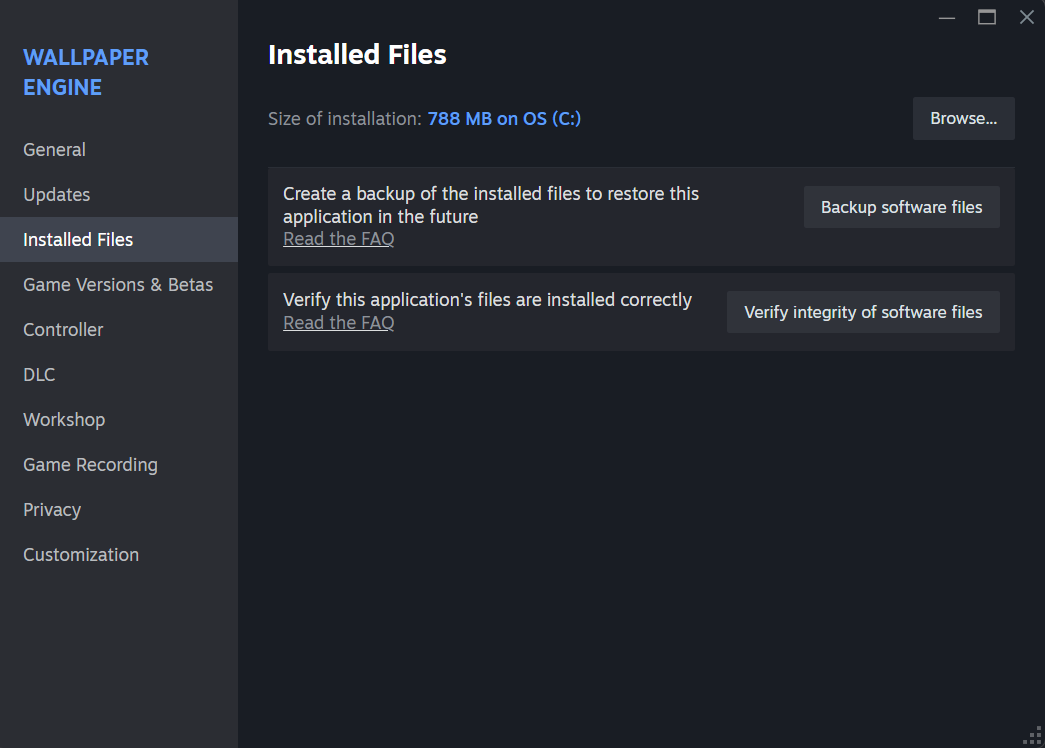
通过Steam修复应用文件
- 点击“验证软件文件完整性”。
- 等 Steam 检查完并替换损坏或丢失的文件。
- 再次启动 Wallpaper Engine 测试同样的问题。
解决应用窗口全黑或全白的问题
检查杀毒软件的防护历史,看看是否拦截了 Wallpaper Engine 文件。如果它拦截了从 Steam 安装的应用,按照安全软件的说明允许该文件,再到 Steam 验证文件。
如果窗口仍然无法使用,可以尝试 Wallpaper Engine的界面安全模式:
- 右键点击Windows时钟旁的Wallpaper Engine图标,选择退出。
- 从 Steam 启动 Wallpaper Engine。
- 在 Steam的启动选项中选择安全模式的用户界面。
如果界面出现白线,检查是否为 Wallpaper Engine 启用了 NVIDIA Image Sharpening(图像锐化),并关闭该设置。其他显示问题请参考开发者的驱动排查指南。
修复保持黑色的视频壁纸
试试第二个视频壁纸和场景壁纸。如果场景能用但视频不行,那就专注于视频播放,而不是重新安装整个壁纸库。
- 在 Windows 10 N 或 Windows 11 N 上,安装 Microsoft 的 Media Feature Pack,然后重启 Windows。这些版本缺少视频播放所需的媒体组件。
- 关闭屏幕录制、叠加和视频工具以便对比。
- 如果两个视频壁纸都失败,请按照开发者的视频故障排除步骤操作。
修复崩溃或严重卡顿
如果问题只发生在某一壁纸,选择一个简单的壁纸,并查看该壁纸的 Workshop 页面是否有其创建者或其他用户的报告。
如果多个壁纸崩溃,请注意完整的错误信息。开发者崩溃指南通过提示中指定的文件识别常见错误。更新Intel、AMD或NVIDIA的显卡驱动;如果正常更新无法解决,请使用厂商的清洁安装说明。
如果 Windows 卡死或出现蓝屏
整台电脑崩溃需要 Windows、驱动或硬件检查。这和 Wallpaper Engine 单独关闭不同。写下 Windows 停止代码,撤销最近的超频,并遵循系统崩溃的指导。
如果电脑会关机或导致未保存的工作丢失,不要反复进行同样的测试。
向客服提供哪些信息
请包含具体错误、 Windows 版本、显卡、受影响壁纸的 Workshop 链接,以及你已经尝试过的内容。说明问题是影响一个壁纸还是所有壁纸。