
Wallpaper Engine Não Está Funcionando? Corrigir travamentos e telas pretas
Comece pelo sintoma que você vê. Uma janela que não aparece, um papel de parede de vídeo preto e um travamento do Windows precisam de soluções diferentes.
Revisado e atualizado em setembro de 2026

Escolha o problema que combine com o seu
| O que acontece | Comece aqui |
|---|---|
| Nenhuma janela Wallpaper Engine se abre | Verifique o ícone ao lado do relógio Windows. O app pode já estar rodando. |
| A janela do aplicativo em si é preta ou branca | Verifique os arquivos bloqueados e tente a Interface do Usuário no Modo de Segurança. |
| Apenas os papéis de parede de vídeo são pretos | Confira a reprodução de vídeo e os componentes de mídia exigidos no Windows N. |
| Um papel de parede falha, mas outros funcionam | Tente outro papel de parede e confira a página Workshop do item afetado. |
| Windows trava, reinicia ou mostra uma tela azul | Use a seção de travamento do sistema abaixo. |
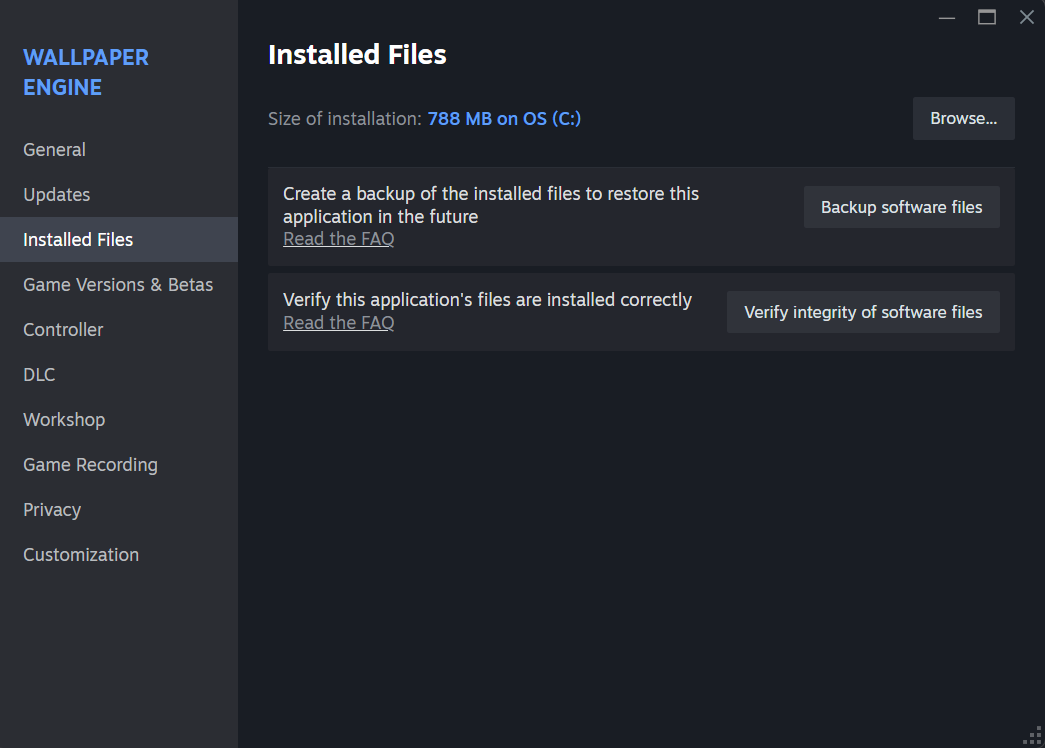
Repare os arquivos do app pelo Steam
- Clique em Verificar a integridade dos arquivos de software.
- Espere Steam terminar de verificar e substituir arquivos danificados ou faltantes.
- Abra Wallpaper Engine novamente e teste o mesmo problema.
Corrigir uma janela de aplicativo preta ou branca
Confira no histórico de proteção do antivírus se ele bloqueou arquivos do Wallpaper Engine. Se bloqueou o aplicativo instalado pelo Steam, siga as instruções do antivírus para permitir o arquivo e depois verifique os arquivos no Steam novamente.
Se a janela ainda estiver inutilizável, tente o modo de segurança da interface do Wallpaper Engine:
- Clique com o botão direito no ícone do Wallpaper Engine ao lado do relógio do Windows e selecione Sair.
- Inicie o Wallpaper Engine pelo Steam.
- Selecione a Interface do Usuário no Modo de Segurança nas opções de lançamento do Steam.
Se houver linhas brancas na interface, confira se o NVIDIA Image Sharpening está ativado para o Wallpaper Engine e desative esse ajuste. Para outros problemas de imagem, siga as orientações do desenvolvedor sobre os drivers.
Corrigir os papéis de parede de vídeo que permanecem pretos
Tente um segundo papel de parede para vídeo e um de cena. Se as cenas funcionarem mas os vídeos não, foque na reprodução de vídeo em vez de reinstalar toda a sua biblioteca de papel de parede.
- No Windows 10 N ou Windows 11 N, instale Microsoft Media Feature Pack e reinicie Windows. Essas edições não possuem os componentes de mídia necessários para a reprodução de vídeo.
- Feche gravadores de tela, sobreposições e ferramentas de vídeo para comparar.
- Se os dois papéis de parede de vídeo continuarem falhando, siga as instruções do desenvolvedor para solucionar problemas de vídeo.
Corrigir fechamentos inesperados ou engasgos intensos
Se o problema acontecer apenas com um papel de parede, escolha um mais simples e verifique a página Workshop do papel de parede afetado para relatórios do criador ou de outros usuários.
Se vários papéis de parede travarem, anote a mensagem de erro completa. O guia de travamento do desenvolvedor identifica erros comuns pelo arquivo nomeado na mensagem. Atualize seu driver gráfico da Intel, AMD ou NVIDIA; use as instruções de instalação limpa do fabricante se uma atualização normal não corrigir.
Se Windows travar ou mostrar uma tela azul
Um travamento do PC inteiro exige verificar o Windows, os drivers ou o hardware. É diferente de o Wallpaper Engine fechar sozinho. Anote o código de parada do Windows, desfaça qualquer overclock recente e siga as orientações sobre travamentos do sistema.
Não repita o mesmo teste se o PC estiver desligando ou perdendo trabalho.
O que enviar ao suporte
Inclua o erro exato, sua versão do Windows, placa de vídeo, o link Workshop do papel de parede afetado e o que você já testou. Diga se o problema afeta um papel de parede ou todos os papéis de parede.