
Wallpaper Engine không hoạt động? Sửa lỗi treo và màn hình đen
Hãy bắt đầu với vấn đề bạn có thể thấy. Cửa sổ ứng dụng bị mất, hình nền video đen và sự cố Windows cần được khắc phục khác nhau.
Đã xem xét và cập nhật tháng 9 năm 2026

Chọn tình trạng bạn đang gặp
| Chuyện gì xảy ra | Bắt đầu từ đây |
|---|---|
| Không có cửa sổ Wallpaper Engine mở | Kiểm tra biểu tượng bên cạnh đồng hồ Windows. Ứng dụng có thể đã đang chạy. |
| Cửa sổ ứng dụng có màu đen hoặc trắng | Kiểm tra các tệp bị chặn và thử giao diện người dùng ở Chế độ An toàn. |
| Chỉ hình nền video là màu đen | Kiểm tra khả năng phát video và các thành phần đa phương tiện cần cài trên Windows N. |
| Một hình nền bị hỏng, nhưng những hình khác thì hoạt động tốt | Hãy thử hình nền khác và kiểm tra trang Workshop của mục bị ảnh hưởng. |
| Windows bị treo, khởi động lại hoặc hiển thị màn hình xanh | Xem phần khắc phục sự cố toàn hệ thống bên dưới. |
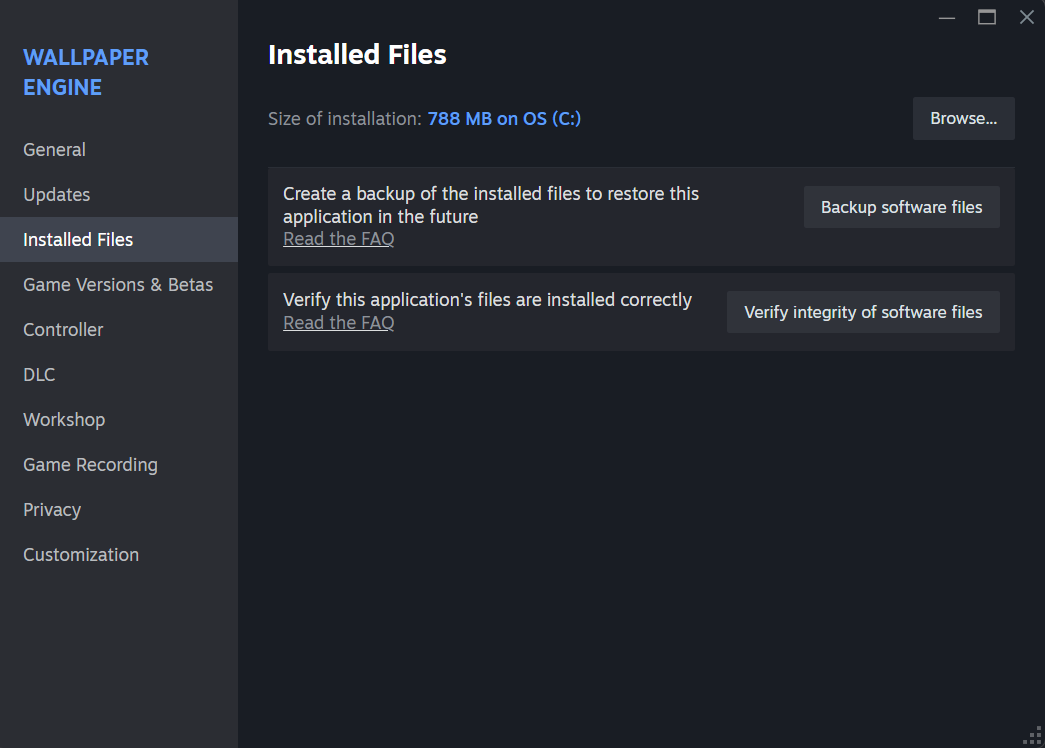
Sửa chữa các tệp ứng dụng thông qua Steam
- Nhấp vào Xác minh tính toàn vẹn của các tệp phần mềm.
- Chờ Steam kiểm tra và thay thế các tệp bị hỏng hoặc thiếu.
- Khởi động lại Wallpaper Engine và kiểm tra cùng một vấn đề.
Sửa cửa sổ ứng dụng đen hoặc trắng
Kiểm tra lịch sử bảo vệ của phần mềm diệt virus xem có chặn tệp Wallpaper Engine không. Nếu ứng dụng cài từ Steam bị chặn, làm theo hướng dẫn của phần mềm bảo mật để cho phép tệp đó, rồi xác minh lại tệp trong Steam.
Nếu cửa sổ vẫn không sử dụng được, hãy thử chế độ an toàn giao diện của Wallpaper Engine:
- Nhấp chuột phải vào biểu tượng Wallpaper Engine cạnh đồng hồ Windows và chọn Thoát (Quit).
- Khởi chạy Wallpaper Engine từ Steam.
- Chọn Giao diện Người dùng trong Chế độ An toàn trong tùy chọn khởi chạy của Steam.
Nếu giao diện có các đường trắng, kiểm tra xem NVIDIA Image Sharpening có bật cho Wallpaper Engine không và tắt tùy chọn đó. Với lỗi hiển thị khác, làm theo hướng dẫn của nhà phát triển về trình điều khiển.
Sửa hình nền video bị giữ màu đen
Hãy thử một hình nền video thứ hai và một hình nền cảnh. Nếu các cảnh hoạt động nhưng video thì không, hãy tập trung phát lại video thay vì cài lại toàn bộ thư viện hình nền.
- Trên Windows 10 N hoặc Windows 11 N, cài Media Feature Pack của Microsoft rồi khởi động lại Windows. Các bản này thiếu những thành phần đa phương tiện cần thiết để phát video.
- Đóng các công cụ ghi màn hình, lớp phủ và video để so sánh.
- Hãy làm theo các bước khắc phục sự cố video của nhà phát triển nếu cả hai hình nền video vẫn bị lỗi.
Sửa lỗi treo hoặc giật lag nặng
Nếu vấn đề chỉ xảy ra với một hình nền, hãy chọn hình nền đơn giản hơn và kiểm tra trang Workshop của hình nền bị ảnh hưởng để xem có báo cáo từ người tạo hoặc người dùng khác không.
Nếu có nhiều hình nền bị treo, hãy chú ý đầy đủ thông báo lỗi. Hướng dẫn sự cố của nhà phát triển sẽ xác định các lỗi phổ biến dựa trên tệp được nêu trong thông báo. Cập nhật trình điều khiển đồ họa của bạn từ Intel, AMD hoặc NVIDIA; sử dụng hướng dẫn cài đặt sạch của nhà sản xuất nếu bản cập nhật thông thường không khắc phục được.
Nếu Windows bị treo hoặc hiển thị màn hình xanh
Nếu cả máy tính gặp sự cố, cần kiểm tra Windows, trình điều khiển hoặc phần cứng. Trường hợp này khác với việc chỉ Wallpaper Engine tự đóng. Ghi lại mã dừng của Windows, hoàn tác lần ép xung gần đây và làm theo hướng dẫn khắc phục sự cố hệ thống.
Đừng lặp lại cùng phép thử nếu máy tính tắt hoặc bạn mất công việc chưa lưu.
Thông tin gửi cho bộ phận hỗ trợ
Bao gồm lỗi chính xác, phiên bản Windows của bạn, card đồ họa, liên kết Workshop hình nền bị ảnh hưởng và những gì bạn đã thử. Nói rõ vấn đề ảnh hưởng đến một hình nền hay tất cả hình nền.