
¿Wallpaper Engine no funciona? Soluciones para bloqueos y pantallas negras
Empieza por el problema que puedes ver. Una ventana de la app que falta, un fondo de pantalla de vídeo negro y un bloqueo Windows necesitan soluciones diferentes.
Revisado y actualizado septiembre de 2026

Elige el problema que se adapte al tuyo
| ¿Qué pasa? | Empieza aquí |
|---|---|
| No se abre la ventana de Wallpaper Engine | Revisa el icono junto al reloj de Windows. Puede que la app ya esté funcionando. |
| La ventana de la app en sí es en blanco o negro | Comprueba los archivos bloqueados y prueba la interfaz de usuario en modo seguro. |
| Solo los fondos de pantalla de vídeo son negros | Comprueba la reproducción de vídeo y los componentes multimedia necesarios en Windows N. |
| Un fondo de pantalla falla, pero otros funcionan | Prueba con otro fondo de pantalla y revisa la página Workshop del objeto afectado. |
| Windows se congela, se reinicia o muestra una pantalla azul | Utiliza la sección de fallos del sistema que aparece a continuación. |
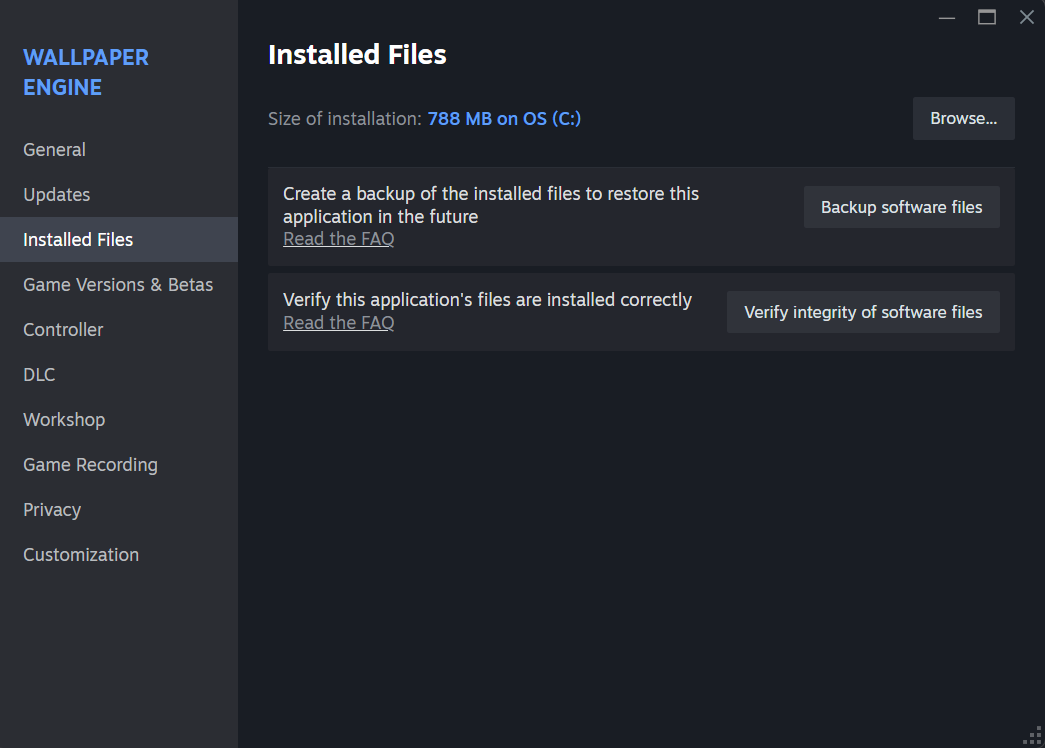
Reparar los archivos de la app a través de Steam
- Haz clic en Verificar la integridad de los archivos de software.
- Espera a que Steam termine de revisar y reemplazar archivos dañados o perdidos.
- Vuelve a lanzar Wallpaper Engine y prueba el mismo problema.
Arregla una ventana de la app en blanco o negro
Consulta el historial de protección del antivirus para ver si ha bloqueado archivos de Wallpaper Engine. Si bloqueó la aplicación instalada desde Steam, sigue las instrucciones del antivirus para permitir ese archivo y vuelve a verificar los archivos en Steam.
Si la ventana sigue siendo inutilizable, prueba el modo seguro de la interfaz de Wallpaper Engine:
- Haz clic derecho en el icono de Wallpaper Engine junto al reloj de Windows y selecciona Salir.
- Lanza Wallpaper Engine desde Steam.
- Selecciona la interfaz de usuario en modo seguro en las opciones de lanzamiento de Steam.
Si ves líneas blancas en la interfaz, comprueba si NVIDIA Image Sharpening está activado para Wallpaper Engine y desactiva ese ajuste. Para otros fallos de imagen, sigue las indicaciones del desarrollador sobre los controladores.
Arreglar los fondos de pantalla de vídeo que permanecen negros
Prueba con un segundo fondo de pantalla para vídeo y uno para escenas. Si las escenas funcionan pero los vídeos no, céntrate en la reproducción de vídeo en lugar de reinstalar toda tu biblioteca de fondos de pantalla.
- En Windows 10 N o Windows 11 N, instala Microsoft Media Feature Pack y reinicia Windows. Estas ediciones carecen de los componentes multimedia necesarios para la reproducción de vídeo.
- Cierra grabadoras de pantalla, superposiciones y herramientas de vídeo para comparar.
- Si ambos fondos de vídeo siguen fallando, sigue los pasos del desarrollador para solucionar problemas de vídeo.
Arreglar los bloqueos o los tirones fuertes
Si el problema solo ocurre con un fondo de pantalla, elige uno más sencillo y revisa la página de Workshop del fondo afectado para ver si hay informes de su creador u otros usuarios.
Si varios fondos se bloquean, anota el mensaje de error completo. La guía del desarrollador identifica errores comunes por el archivo que aparece en el mensaje. Actualiza el controlador gráfico desde Intel, AMD o NVIDIA. Si una actualización normal no lo soluciona, sigue las instrucciones del fabricante para una instalación limpia.
Si Windows se congela o muestra una pantalla azul
Si se bloquea todo el PC, hay que revisar Windows, los controladores o el hardware. No es lo mismo que Wallpaper Engine se cierre solo. Anota el código de detención de Windows, deshaz cualquier overclock reciente y sigue la guía de fallos del sistema.
No repitas la misma prueba si el PC se apaga o pierde trabajo.
Qué enviar al soporte
Incluye el error exacto, tu versión de Windows, la tarjeta gráfica, el enlace Workshop del fondo de pantalla afectado y lo que ya has probado. Di si el problema afecta a un fondo de pantalla o a todos los fondos de pantalla.