
Руководства по Wallpaper Engine
Wallpaper Engine не работает? Решения для вылетов и чёрных экранов
Начните с наблюдаемого симптома. Окно приложения не появляется, видеообои чёрные или зависает весь Windows: для каждого случая нужны свои действия.
Проверено и обновлено сентябрь 2026 г.

Выберите проблему, похожую на вашу
| Что происходит | Начните здесь |
|---|---|
| Окно Wallpaper Engine не открывается | Проверьте значок рядом с часами Windows. Возможно, приложение уже работает. |
| Само окно приложения черное или белое | Проверьте заблокированные файлы и попробуйте пользовательский интерфейс в безопасном режиме. |
| Только видеообои чёрные | Проверьте воспроизведение видео и необходимые медиакомпоненты Windows N. |
| Не работают только одни обои | Попробуйте другие обои и проверьте страницу проблемных обоев в Workshop. |
| Windows зависает, перезагружается или показывает синий экран | Используйте раздел «сбой системы» ниже. |
Восстанавливайте файлы приложения через Steam
- Нажмите «Проверить целостность программных файлов».
- Дождитесь, пока Steam закончит проверку и замену повреждённых или отсутствующих файлов.
- Запустите Wallpaper Engine снова и проверьте ту же проблему.
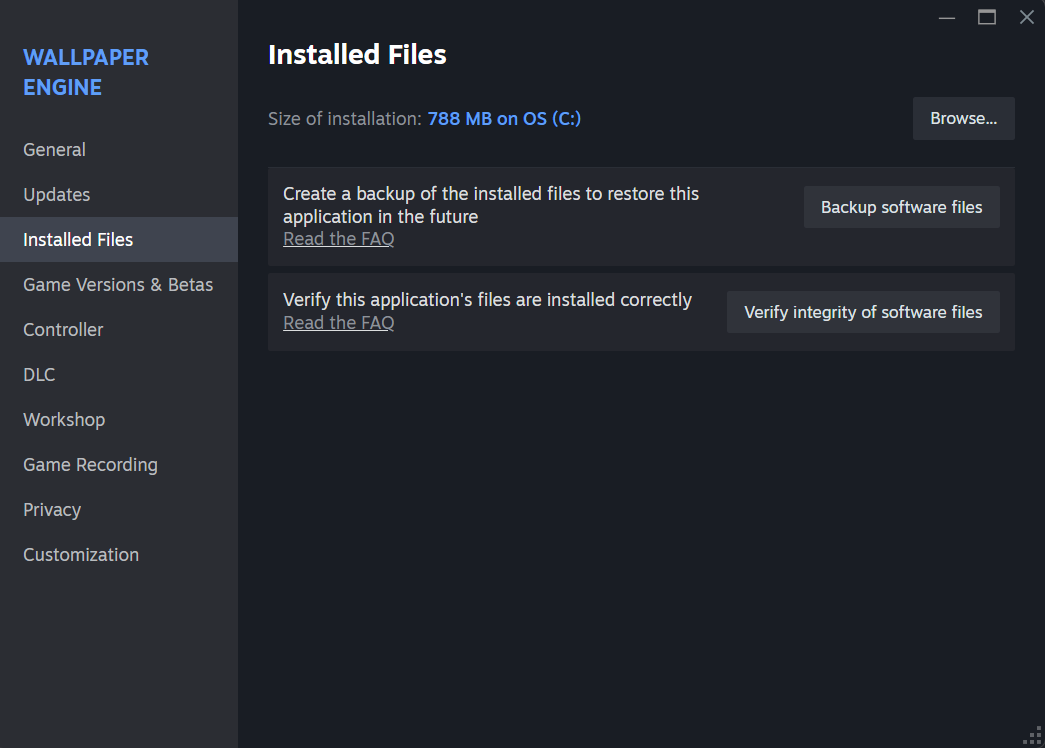
Если окно приложения чёрное или белое
Проверьте в журнале защиты антивируса, не заблокировал ли он файлы Wallpaper Engine. Если он заблокировал приложение, установленное из Steam, разрешите этот файл по инструкции антивируса и снова проверьте файлы в Steam.
Если окно всё ещё непригодно использовать, попробуйте безопасный режим интерфейса Wallpaper Engine:
- Нажмите правой кнопкой мыши значок Wallpaper Engine рядом с часами Windows и выберите Выйти.
- Запустите Wallpaper Engine из Steam.
- Выберите пользовательский интерфейс в безопасном режиме в настройках запуска Steam.
Если вы видите белые линии на интерфейсе, проверьте, включена ли NVIDIA Image Sharpening для Wallpaper Engine. Отключите это переопределение. Для других сбоев с изображением следуйте рекомендациям разработчика по драйверу.
Исправьте видеообои, которые остаются чёрными
Попробуйте другие видеообои и обои типа Сцена. Если сцены работают, а видео нет, проверяйте воспроизведение видео, а не переустанавливайте всю библиотеку обоев.
- В Windows 10 N или Windows 11 N установите Media Feature Pack от Microsoft и перезапустите Windows. В этих выпусках нет компонентов, необходимых для воспроизведения видео.
- Закройте экранные рекордеры, оверлеи и видеоинструменты для сравнения.
- Если оба варианта видеообоев не работают, следуйте инструкции разработчика по устранению проблем с видео.
Исправьте вылеты или сильные подтормаживания
Если проблема только с одними обоями, выберите более простые и проверьте страницу проблемных обоев в Workshop: возможно, автор или другие пользователи уже описали сбой.
Если несколько обоев вылетят, обратите внимание на полное сообщение об ошибке. Руководство разработчика по сбоям определяет распространённые ошибки по файлу, указанному в сообщении. Обновите драйвер видеокарты через Intel, AMD или NVIDIA; используйте инструкции производителя по чистой установке, если обычное обновление не поможет.
Если Windows зависает или показывает синий экран
Для сбоя всего ПК требуется проверка Windows, драйвера или аппаратного обеспечения. Это отличается от того, что Wallpaper Engine закрывается самостоятельно. Запишите стоп-код Windows, отмените недавний разгон и следуйте инструкциям по системному сбою.
Не повторяйте один и тот же тест, если ПК выключается или вы теряете несохранённую работу.
Что отправить в поддержку
Укажите точный текст ошибки, версию Windows, видеокарту, ссылку на проблемные обои в Workshop и уже выполненные действия. Напишите, проблема только с одними обоями или со всеми.