
Wallpaper Engine Çalışmıyor? Çökmeleri ve Siyah Ekranları Düzeltin
Gördüğünüz sorunla başlayın. Eksik bir uygulama penceresi, siyah bir video duvar kağıdı ve Windows çökmesi farklı çözümler gerektiriyor.
Gözden geçirildi ve güncellendi Eylül 2026

Kendi probleminize uygun olanı seçin
| Ne olur | Buradan başlayın |
|---|---|
| Wallpaper Engine penceresi açılmıyor | Windows saatinin yanındaki simgeyi kontrol edin. Uygulama zaten çalışıyor olabilir. |
| Uygulama penceresi kendisi siyah ya da beyazdır | Engellenen dosyaları kontrol edin ve Kullanıcı arayüzünü güvenli modda başlat seçeneğini deneyin. |
| Sadece video duvar kağıtları siyahtır | Video oynatma ve Windows N medya gereksinimini kontrol edin. |
| Bir duvar kağıdı başarısız oluyor, ama diğerleri işe yarıyor | Başka bir duvar kağıdı deneyin ve etkilenen ürünün Workshop sayfasını kontrol edin. |
| Windows donar, yeniden başlatılır veya mavi ekran gösterir | Aşağıdaki sistem çökmesi bölümünü kullanın. |
Uygulama dosyalarını Steam üzerinden onarın
- Yazılım dosyalarının bütünlüğünü doğrula seçeneğine tıklayın.
- Steam hasarlı veya eksik dosyaları kontrol edip değiştirmeyi bitirene kadar bekleyin.
- Wallpaper Engine tekrar başlatın ve aynı sorunu test edin.
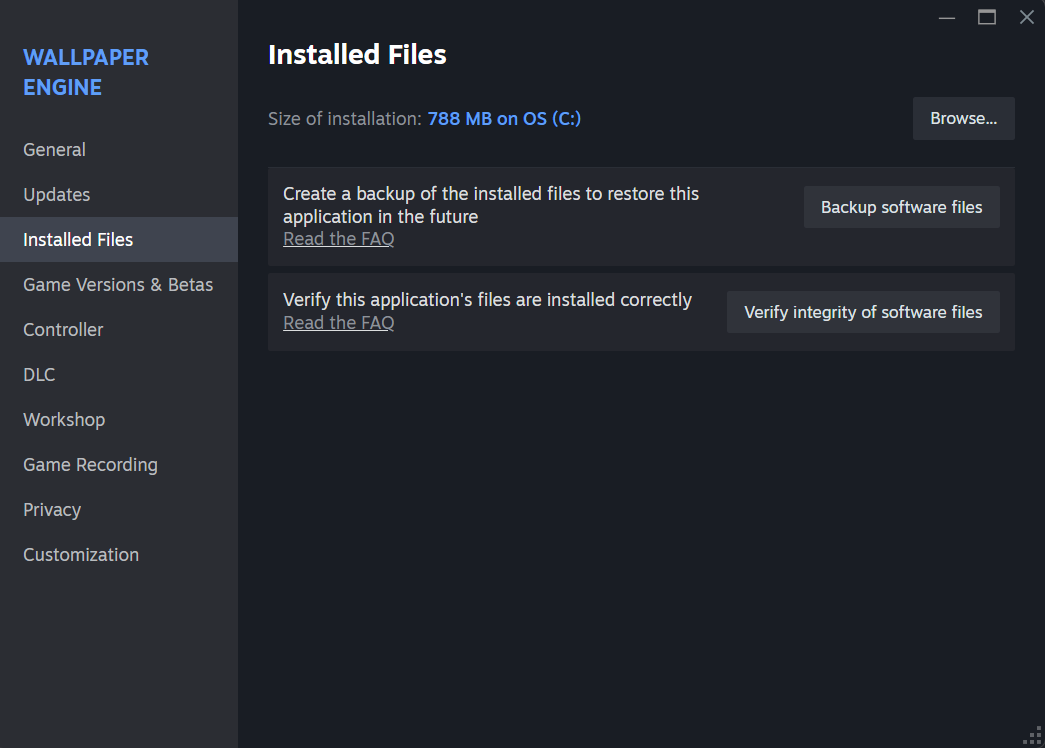
Siyah veya beyaz uygulama penceresini düzeltin
Antivirüsün koruma geçmişinde Wallpaper Engine dosyalarının engellenip engellenmediğini kontrol edin. Steam’den yüklenen uygulama engellendiyse antivirüsün talimatlarıyla o dosyaya izin verin, ardından Steam’de dosyaları yeniden doğrulayın.
Pencere hâlâ kullanılamazsa, Wallpaper Engine'nin arayüz güvenli modunu deneyin:
- Windows saatinin yanındaki Wallpaper Engine simgesine sağ tıklayın ve Çıkış’ı seçin.
- Wallpaper Engine’i Steam’den başlatın.
- Steam’in başlatma seçeneklerinde Kullanıcı arayüzünü güvenli modda başlat seçeneğini seçin.
Arayüzde beyaz çizgiler varsa Wallpaper Engine için NVIDIA Image Sharpening’in etkin olup olmadığını kontrol edin ve bu ayarı kapatın. Diğer görüntü sorunlarında geliştiricinin sürücü talimatlarını izleyin.
Siyah kalan video duvar kağıtlarını düzeltin
İkinci bir video duvar kağıdı ve sahne duvar kağıdı deneyin. Sahneler çalışıyorsa ama videolar çalışmıyorsa, tüm duvar kağıdı kütüphanenizi yeniden yüklemek yerine video oynatmaya odaklanın.
- Windows 10 N veya Windows 11 N kullanıyorsanız Microsoft’un Media Feature Pack paketini yükleyip Windows’u yeniden başlatın. Bu sürümler video oynatmak için gereken medya bileşenlerini içermez.
- Karşılaştırma için ekran kaydedicileri, ekran üstü araçları ve video araçlarını kapatın.
- Her iki video duvar kağıdı da başarısız olursa, geliştiricinin video sorun giderme adımlarını takip edin.
Çökmeleri veya ağır takılmaları düzeltin
Sorun sadece bir duvar kağıdında oluyorsa, daha basit bir duvar kağıdı seçin ve etkilenen duvar kağıdının Workshop sayfasında yaratıcısından veya diğer kullanıcılardan gelen raporları kontrol edin.
Birden fazla duvar kağıdı çökerse, tam hata mesajını not edin. Geliştiricinin çökme rehberi, mesajda adı geçen dosya üzerinden yaygın hataları tespit eder. Intel, AMD veya NVIDIA'dan grafik sürücünü güncelleyin; normal bir güncelleme sorunu çözmezse üreticinin temiz kurulum talimatlarını kullanın.
Eğer Windows donarsa veya mavi ekran gösterirse
Bilgisayarın tamamı çökerse Windows’u, sürücüleri veya donanımı kontrol etmek gerekir. Bu, Wallpaper Engine’in tek başına kapanmasından farklıdır. Windows durdurma kodunu not alın, yakın zamanda yaptığınız hız aşırtmayı geri alın ve sistem çökmesi rehberini izleyin.
Bilgisayar kapanıyor veya kaydedilmemiş çalışmalarınız kayboluyorsa aynı testi tekrarlamayın.
Desteğe gönderilecek bilgiler
Hatanın tam metnini, Windows sürümünüzü, ekran kartınızı, sorunlu duvar kağıdının Workshop bağlantısını ve denediğiniz adımları ekleyin. Sorunun tek duvar kağıdında mı yoksa hepsinde mi olduğunu belirtin.