
Wallpaper Engine ne fonctionne pas ? Corriger les plantages et les écrans noirs
Commencez par le problème que vous pouvez voir. Une fenêtre d’application manquante, un fond d’écran vidéo noir et un plantage Windows nécessitent des corrections différentes.
Vérifié et mis à jour septembre 2026

Choisissez le problème qui correspond au vôtre
| Que se passe-t-il | Commencez ici |
|---|---|
| La fenêtre de Wallpaper Engine ne s’ouvre pas | Vérifiez l’icône près de l’horloge Windows. L’application est peut-être déjà en cours d’exécution. |
| La fenêtre de l’application elle-même est noire ou blanche | Vérifiez les fichiers bloqués et essayez l’interface utilisateur en mode sans échec. |
| Seuls les fonds d’écran vidéo sont noirs | Vérifiez la lecture vidéo et les composants multimédias requis sur Windows N. |
| Un fond d’écran ne fonctionne pas, mais les autres fonctionnent | Essayez un autre fond d’écran et vérifiez la page Workshop de l’élément concerné. |
| Windows se fige, redémarre ou affiche un écran bleu | Consultez la section sur les plantages du système ci-dessous. |
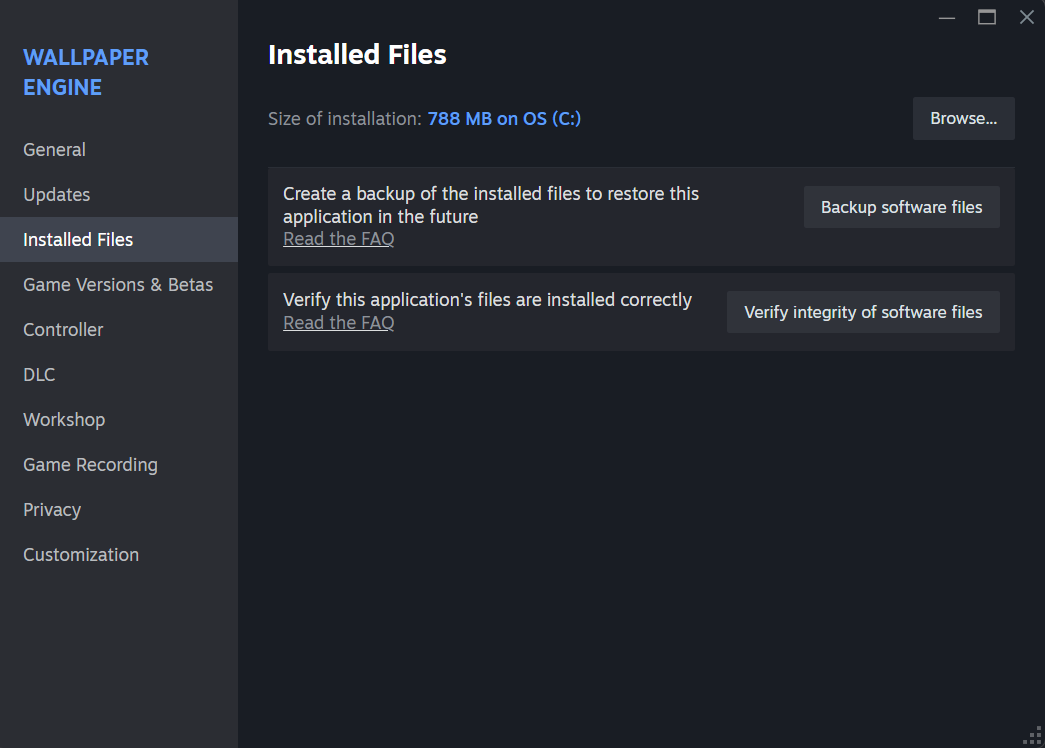
Réparez les fichiers de l’application via Steam
- Cliquez sur Vérifier l’intégrité des fichiers logiciels.
- Attendez que Steam finisse de vérifier et remplacer les fichiers endommagés ou manquants.
- Relancez Wallpaper Engine et vérifiez si le problème persiste.
Corriger une fenêtre d’application noire ou blanche
Consultez l’historique de protection de votre antivirus pour voir s’il a bloqué des fichiers de Wallpaper Engine. S’il a bloqué l’application installée par Steam, suivez ses instructions pour autoriser le fichier concerné, puis vérifiez à nouveau les fichiers dans Steam.
Si la fenêtre est toujours inutilisable, essayez le mode sans échec de l’interface de Wallpaper Engine:
- Faites un clic droit sur l’icône de Wallpaper Engine près de l’horloge Windows et sélectionnez Quitter.
- Lancez Wallpaper Engine depuis Steam.
- Sélectionnez l’interface utilisateur en mode sans échec dans les options de lancement de Steam.
Si vous voyez des lignes blanches sur l’interface, vérifiez si la netteté d’image NVIDIA est activée pour Wallpaper Engine. Désactivez cette option. Pour d’autres bugs d’affichage, suivez les conseils du développeur sur les pilotes.
Corrigez les fonds d’écran vidéo qui restent noirs
Essayez un second fond d’écran vidéo et un fond d’écran de scène. Si les scènes fonctionnent mais que les vidéos non, concentrez-vous sur la lecture vidéo plutôt que de réinstaller toute votre bibliothèque de fonds d’écran.
- Sur Windows 10 N ou Windows 11 N, installez Microsoft Media Feature Pack et redémarrez Windows. Ces éditions manquent des composants multimédias nécessaires à la lecture vidéo.
- Fermez les enregistreurs d’écran, les superpositions et les outils vidéo pour comparer.
- Suivez les étapes de dépannage vidéo du développeur si les deux fonds d’écran vidéo échouent toujours.
Corriger les plantages ou les fortes saccades
Si un seul fond d’écran pose problème, choisissez-en un plus simple. Consultez la page Workshop du fond d’écran concerné pour voir si son créateur ou d’autres utilisateurs ont signalé le problème.
Si plusieurs fonds d’écran plantent, notez le message d’erreur complet. Le guide de plantage du développeur identifie les erreurs courantes grâce au fichier nommé dans le message. Mettez à jour votre pilote graphique depuis Intel, AMD ou NVIDIA ; utilisez les instructions de réinstallation propre du fabricant si une mise à jour normale ne règle pas le problème.
Si Windows se fige ou affiche un écran bleu
Un plantage de tout le PC demande de vérifier Windows, les pilotes ou le matériel. Ce n’est pas le même problème que Wallpaper Engine qui se ferme seul. Notez le code d’arrêt de Windows, annulez tout overclocking récent et suivez le guide sur les plantages du système.
Ne répétez pas le même test si le PC s’éteint ou perd du travail.
Informations à envoyer à l’assistance
Incluez l’erreur exacte, votre version Windows , la carte graphique, le lien Workshop du fond d’écran concerné, et ce que vous avez déjà essayé. Dites si le problème concerne un fond d’écran ou tous les fonds d’écran.