
Wallpaper Engine: الصوت ينقطع أو يخفت
إذا كان صوت الخلفية يتوقف ويبدأ، تحقق من القاعدة التي تكتم صوته عندما يشغل تطبيق آخر الصوت. يمكن لمسجل الشاشة تفعيل هذه القاعدة حتى عندما لا تستمع إلى تطبيق آخر.
تمت مراجعته وتحديثه سبتمبر 2026

تحقق من القاعدة التي تكتم صوت الخلفية
- تحقق مما إذا كان هذا الخيار مضبوطا على كتم الصوت.
- غيّره إلى استمرار التشغيل (Keep running)، ثم شغّل الخلفية مجددًا.
- إذا توقف القطع، تحقق من أي تطبيق موسيقي أو فيديو أو تسجيل كان يفعل قاعدة كتم الصوت.
افحص أدوات تسجيل الشاشة والإعادة الفورية
برامج التسجيل يمكنها جعل Windows تبلغ عن نشاط الصوت إلى Wallpaper Engine. يشمل ذلك أدوات تحافظ على التسجيل في الخلفية حتى تتمكن من حفظ مقطع لعب حديث.
- أوقف تسجيل سطح المكتب أو ميزة الإعادة الفورية مؤقتًا في برنامج التسجيل.
- اختبر نفس الخلفية مرة أخرى.
- إذا توقفت المشكلة، قم بتعديل تطبيق التسجيل أو احتفظ بقاعدة الصوت العامة على الاستمرار في التشغيل.
للحصول على قاعدة تتجاهل تطبيق التسجيل فقط، استخدم تعليمات قواعد التطبيق الخاصة بالمطور أدناه.
إذا كانت الخلفية لا تصدر صوتًا أبدًا
جرب أولا خلفية تعرف أنها تحتوي على موسيقى أو صوت. العديد من الخلفيات صامتة، والاستجابة الصوتية تعني فقط أنها تستطيع الاستجابة للصوت من جهاز الكمبيوتر الخاص بك.
| أين تبحث | ما يجب التحقق منه |
|---|---|
| Wallpaper Engine > الإعدادات > عام > الصوت | فعّل إخراج الصوت. |
| Wallpaper Engine > اختيار الشاشة | قم بإلغاء كتم زر السماعة على الشاشة التي تعرض خلفية. |
| Wallpaper Engine > اختيار الخلفية | ارفع مستوى الصوت إذا كان متوفرا واحدا. |
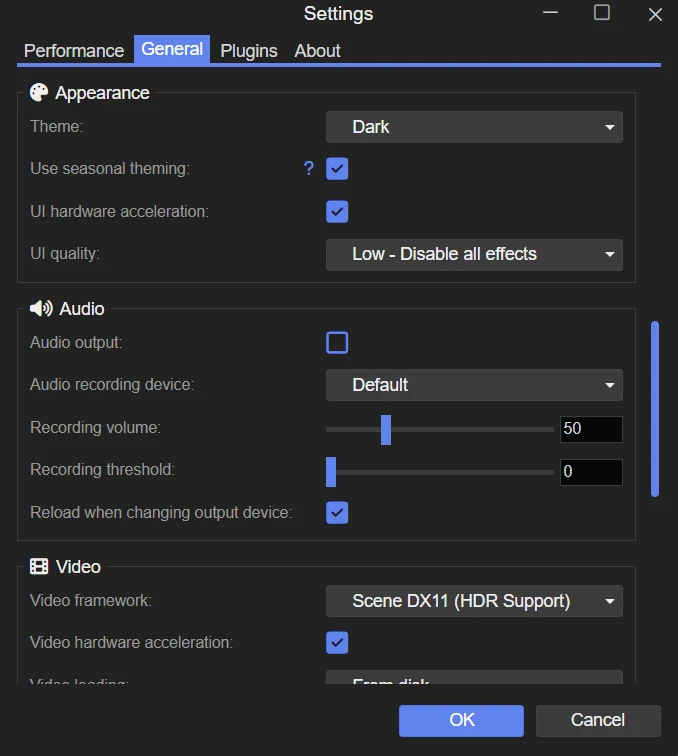

إذا اختفى الصوت بعد تبديل السماعات
تأكد أن Wallpaper Engine يستخدم مكبرات الصوت أو سماعات الرأس المطلوبة. قد يكون للتطبيق مخرج صوت مستقل حتى لو كان المخرج الرئيسي في Windows صحيحًا.
إذا فقد Wallpaper Engine صوته بعد إعادة توصيل سماعة USB أو Bluetooth، افحص الجهاز ثم أعد تشغيل التطبيق. لا يبدّل Windows المخرج دائمًا بشكل صحيح للتطبيق المفتوح مسبقًا.
إذا توقفت الرسوم المتحركة أيضا
افحص إعدادات الأداء في Wallpaper Engine بحثًا عن قواعد توقف الخلفية مؤقتًا أو تمامًا. إيقاف مؤقت وإيقاف يؤثران في الحركة والصوت معًا.