
Wallpaper Engine: âm thanh bị ngắt hoặc nhỏ dần
Nếu âm thanh hình nền liên tục dừng rồi lại bắt đầu, hãy kiểm tra quy tắc tắt tiếng khi ứng dụng khác phát âm thanh. Trình ghi màn hình có thể kích hoạt quy tắc đó ngay cả khi bạn không nghe ứng dụng khác.
Đã xem xét và cập nhật tháng 9 năm 2026

Kiểm tra quy tắc tắt âm thanh hình nền
- Kiểm tra xem tùy chọn này có được đặt thành Tắt tiếng hay không.
- Chuyển sang Tiếp tục chạy, sau đó phát lại hình nền.
- Nếu hết ngắt tiếng, kiểm tra ứng dụng nghe nhạc, xem video hoặc ghi hình nào đã kích hoạt quy tắc tắt tiếng.
Kiểm tra công cụ ghi màn hình và phát lại
Phần mềm ghi hình có thể khiến Windows báo hoạt động âm thanh cho Wallpaper Engine. Điều này bao gồm các công cụ ghi liên tục ở chế độ nền để bạn lưu lại đoạn chơi game vừa diễn ra.
- Tạm thời dừng ghi hình trên máy tính hoặc phát lại tức thì trong ứng dụng ghi hình bạn sử dụng.
- Thử lại cùng một hình nền.
- Nếu hết lỗi, điều chỉnh ứng dụng ghi hình đó hoặc giữ quy tắc âm thanh chung ở Tiếp tục chạy.
Để tạo quy tắc chỉ bỏ qua ứng dụng ghi hình, làm theo hướng dẫn quy tắc ứng dụng của nhà phát triển bên dưới.
Nếu hình nền không phát ra âm thanh
Trước tiên, thử hình nền mà bạn biết có nhạc hoặc âm thanh. Nhiều hình nền không có tiếng. Phản ứng với âm thanh (Audio responsive) chỉ có nghĩa là chúng có thể phản ứng với âm thanh từ máy tính.
| Nên tìm ở đâu | Những gì cần kiểm tra |
|---|---|
| Wallpaper Engine > Cài đặt > Chung > Âm thanh | Bật đầu ra âm thanh. |
| Wallpaper Engine > Chọn màn hình | Bật tiếng nút loa trên màn hình đang phát hình nền. |
| Wallpaper Engine > chọn hình nền | Tăng điều khiển âm lượng nếu có. |
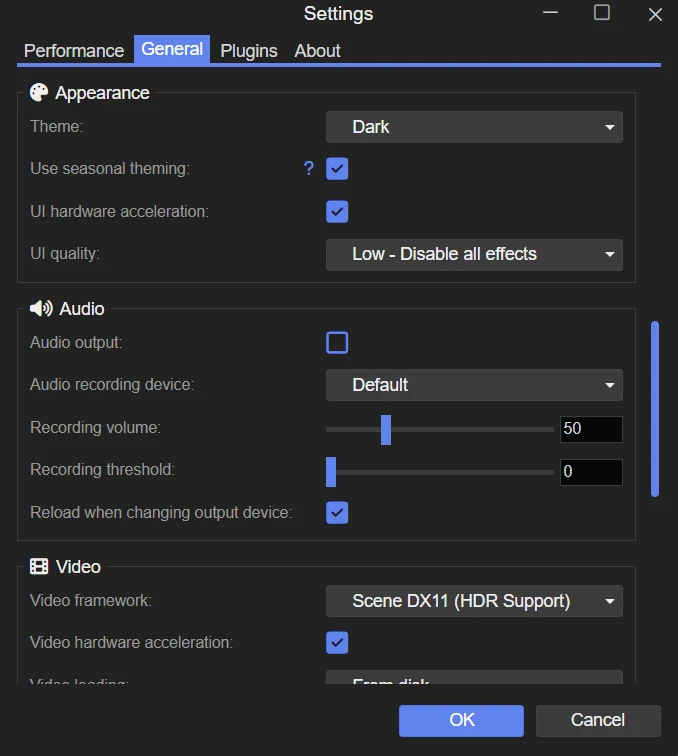

Nếu âm thanh biến mất sau khi đổi tai nghe
Kiểm tra Wallpaper Engine có dùng đúng loa hoặc tai nghe mong muốn không. Ứng dụng có thể dùng thiết bị đầu ra riêng dù đầu ra chính của Windows đã đúng.
Nếu Wallpaper Engine mất tiếng sau khi kết nối lại tai nghe USB hoặc Bluetooth, kiểm tra thiết bị rồi khởi động lại ứng dụng. Windows không phải lúc nào cũng đổi đúng đầu ra cho ứng dụng đang chạy.
Nếu hoạt ảnh cũng dừng lại
Kiểm tra cài đặt Hiệu suất của Wallpaper Engine để xem các quy tắc tạm dừng hoặc dừng toàn bộ hình nền. Các quy tắc tạm dừng và Dừng ảnh hưởng đến hoạt ảnh cũng như âm thanh.