
المؤثرات المرئية المتفاعلة مع الصوت في Wallpaper Engine لا تعمل؟
إذا لم تتفاعل الخلفية مع الموسيقى، افحص إعداد الاستجابة للصوت والجهاز الذي يستمع إليه Wallpaper Engine. سماع الموسيقى لا يعني أن الخلفية تلتقط الصوت من المخرج نفسه.
تمت مراجعته وتحديثه سبتمبر 2026
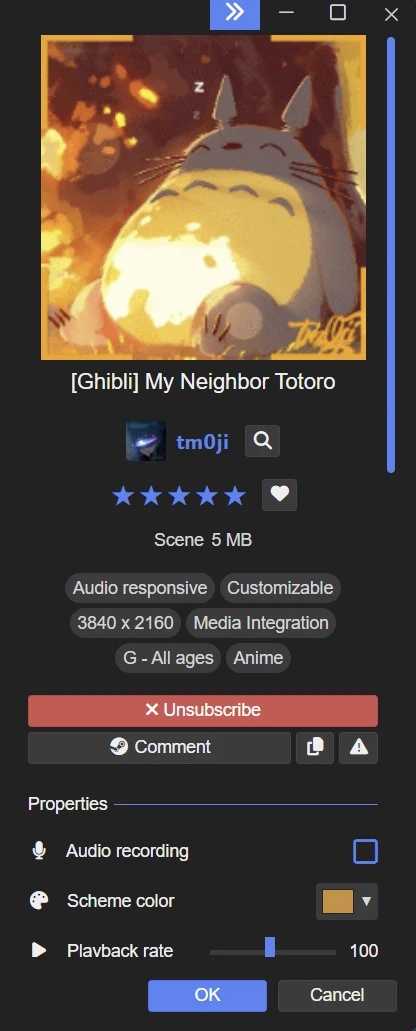
تحقق من أن الخلفية تدعم استجابة الصوت
ابحث عن تستجيب للصوت (Audio responsive) وافحص الخيارات على اليمين. إذا وُجد مربع تسجيل الصوت (Audio recording)، فعّله. يختار كل منشئ خياراته، لذلك لا يظهر هذا المربع في جميع الخلفيات.
شغّل مقطعًا موسيقيًا وجرّب خلفية أخرى تستجيب للصوت. إذا تفاعلت الثانية دون الأولى، ركّز على إعدادات الخلفية الأولى.
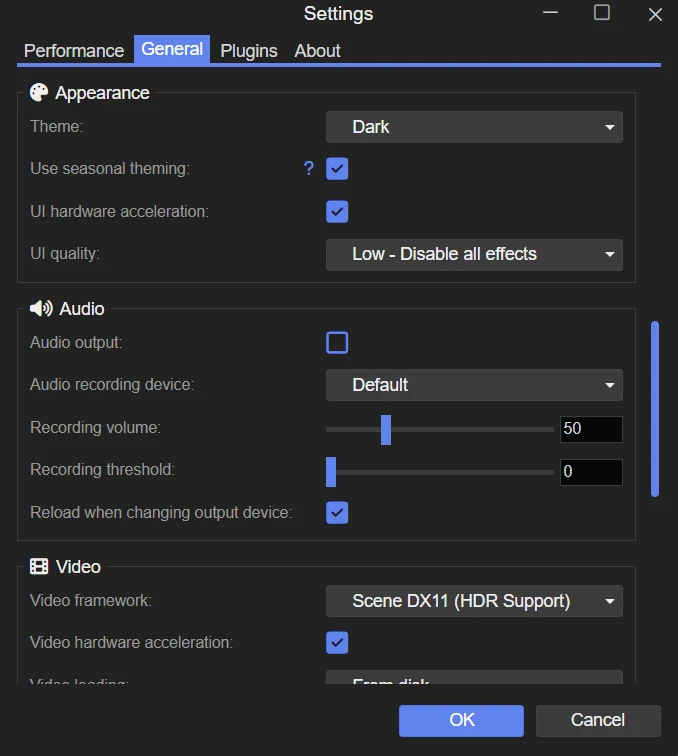
اختر جهاز الصوت الذي Wallpaper Engine يستمع إليه
- شغّل الموسيقى عبر مكبرات الصوت أو سماعات الرأس التي تستخدمها عادة.
- اختر ذلك الجهاز في جهاز تسجيل الصوت.
- إذا لم تستطع التعرف عليه من الأسماء، جرب الأجهزة المتاحة واحدة تلو الأخرى أثناء تشغيل الموسيقى.
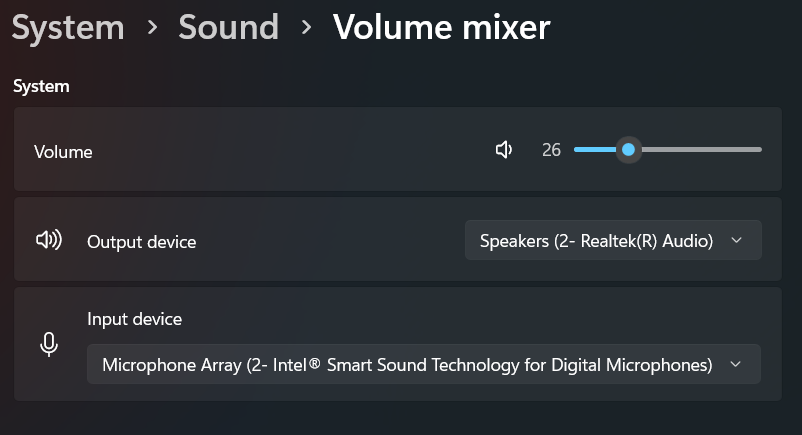
افحص مازج مستوى الصوت في Windows
- أبقِ الموسيقى تعمل، ثم ابحث عن Wallpaper Engine وتطبيق الموسيقى في مازج مستوى الصوت.
- تأكد أن صوت التطبيقين ليس مكتومًا أو منخفضًا جدًا. مستوى صوت Wallpaper Engine في Windows يؤثر أيضًا في اكتشاف الصوت.
- إذا كانت استجابة الحركة ضعيفة، ارفع مستوى صوت التسجيل في الإعدادات العامة لبرنامج Wallpaper Engine. هذا يقوّي الالتقاط دون الحاجة إلى رفع صوت السماعات.
إذا توقفت عن العمل بعد تغيير السماعات
أعد فحص جهاز تسجيل الصوت بعد التبديل بين السماعات أو سماعات الرأس USB أو سماعات البلوتوث. يجب أن يكون الجهاز المحدد هو الذي يحمل موسيقاك.
إذا استمرت مشكلة سماعة USB أو Bluetooth، تشرح وثائق المطور تغيير معدل أخذ العينات إلى 44,100 هرتز. هذا إعداد لتنسيق الصوت في Windows، وليس لمستوى الصوت. اتبع تعليمات الجهاز أدناه ودوّن القيمة الأصلية لإعادتها عند الحاجة.
إذا لم تعمل أي خلفية تستجيب للصوت
قد تمنع أدوات مثل Nahimic أو Sonic Suite التقاط صوت الكمبيوتر الذي تحتاج إليه المؤثرات المرئية. إذا كانت إعدادات الجهاز ومازج الصوت صحيحة، استخدم أداة تشخيص Wallpaper Engine للبحث عن تعارضات برمجية معروفة.