
Wallpaper Engine sesi kesiliyor veya azalıyor
Duvar kağıdı sesi durup başlıyorsa, başka bir uygulama ses çaldığında sessizleştiren kuralı kontrol edin. Bir ekran kaydedici, başka bir uygulamayı dinlemediğinizde bile bu kuralı tetikleyebilir.
Gözden geçirildi ve güncellendi Eylül 2026

Duvar kağıdı sesini susturan kuralı kontrol edin
- Bu seçeneğin Sessize al (Mute) olup olmadığını kontrol edin.
- Çalışmaya devam et (Keep running) yapın ve duvar kağıdını yeniden oynatın.
- Kesilmeler biterse sessize alma kuralını hangi müzik, video veya kayıt uygulamasının tetiklediğini kontrol edin.
Ekran kaydı ve anında tekrar araçlarını kontrol edin
Kayıt yazılımları Windows’un Wallpaper Engine’e ses etkinliği bildirmesine yol açabilir. Yakın geçmişteki bir oyun klibini kaydedebilmek için arka planda sürekli kayıt yapan araçlar da buna dahildir.
- Kayıt uygulamasında masaüstü kaydını veya anında tekrar özelliğini geçici olarak kapatın.
- Aynı duvar kağıdını yeniden test edin.
- Sorun biterse kayıt uygulamasını ayarlayın veya genel ses kuralını Çalışmaya devam et olarak bırakın.
Sadece kayıt uygulamasını görmezden gelen bir kural için, aşağıdaki geliştiricinin uygulama kuralı talimatlarını kullanın.
Duvar kağıdı hiç ses çıkarmıyorsa
Öncelikle, müzik veya ses içeren bir duvar kağıdı deneyin. Birçok duvar kağıdı sessizdir ve Sese duyarlı olması sadece bilgisayarınızdan gelen sese tepki verebilmeleri anlamına gelir.
| Nereye bakmalı? | Neler kontrol edilmeli |
|---|---|
| Wallpaper Engine > Ayarlar > Genel > Ses | Ses çıkışını etkinleştirin. |
| Wallpaper Engine > Ekranı seçin | Duvar kağıdını oynatan ekranın hoparlör düğmesinden sesi açın. |
| Wallpaper Engine > duvar kağıdını seçin | Varsa Ses seviyesi (Volume) kontrolünü artırın. |
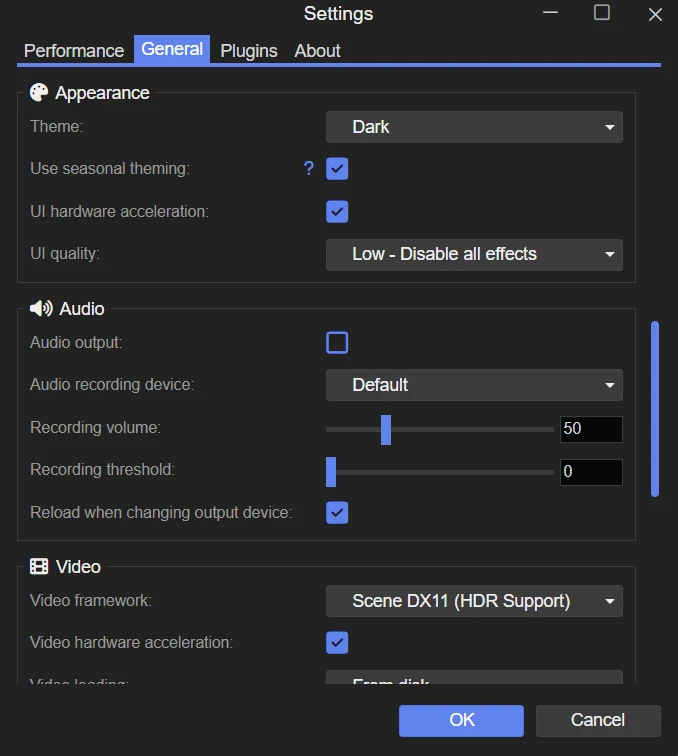

Kulaklık değiştirdikten sonra ses kaybolursa
Wallpaper Engine’in istediğiniz hoparlörü veya kulaklığı kullandığını kontrol edin. Windows’un ana ses çıkışı doğru olsa bile uygulamanın kendi çıkış cihazı farklı olabilir.
USB veya Bluetooth kulaklıkları tekrar bağladığınızda Wallpaper Engine sessiz bırakıyorsa, cihazı kontrol ettikten sonra uygulamayı yeniden başlatın. Windows zaten çalışan bir uygulama için çıkışı her zaman doğru şekilde değiştirmez.
Eğer animasyon da durursa
Wallpaper Engine’in Performans ayarlarında tüm duvar kağıdını duraklatan veya durduran kuralları kontrol edin. Duraklat ve Durdur kuralları hem animasyonu hem sesi etkiler.