
Руководства по Wallpaper Engine
Wallpaper Engine: звук пропадает или затихает
Если звук обоев постоянно пропадает и возвращается, проверьте правило отключения звука, когда другое приложение воспроизводит аудио. Программа записи экрана может активировать его, даже если вы ничего в ней не слушаете.
Проверено и обновлено сентябрь 2026 г.

Проверьте правило, которое заглушает звук обоев
- Проверьте, выбрано ли значение Без звука (Mute).
- Выберите Продолжать воспроизведение (Keep running) и снова запустите обои.
- Если звук больше не обрывается, найдите музыкальное, видео- или записывающее приложение, которое запускало правило отключения звука.
Проверьте инструменты записи и повтора экрана
Программное обеспечение для записи позволяет Windows сообщать о аудиоактивности в Wallpaper Engine. Это включает инструменты, которые продолжают записывать в фоне, чтобы сохранить недавний игровой клип.
- Временно отключите запись рабочего стола или мгновенный повтор в программе записи.
- Проверьте те же обои ещё раз.
- Если проблема исчезла, настройте программу записи или оставьте общее правило для звука на Продолжать воспроизведение.
Для правила, игнорирующего только приложение для записи, используйте инструкции разработчика по правилам приложения ниже.
Если обои никогда не издают звука
Сначала попробуйте обои с музыкой или звуком. Многие обои работают беззвучно, а Audio responsive означает, что они могут реагировать на звук с вашего ПК.
| Где искать | Что проверить |
|---|---|
| Wallpaper Engine > Настройки > Общие > Аудио | Включите Вывод звука (Audio output). |
| Wallpaper Engine > Выбрать дисплей | Включите кнопку динамика на экране, где воспроизводятся обои. |
| Wallpaper Engine > выбрать обои | Увеличьте громкость обоев, если у них есть такой регулятор. |
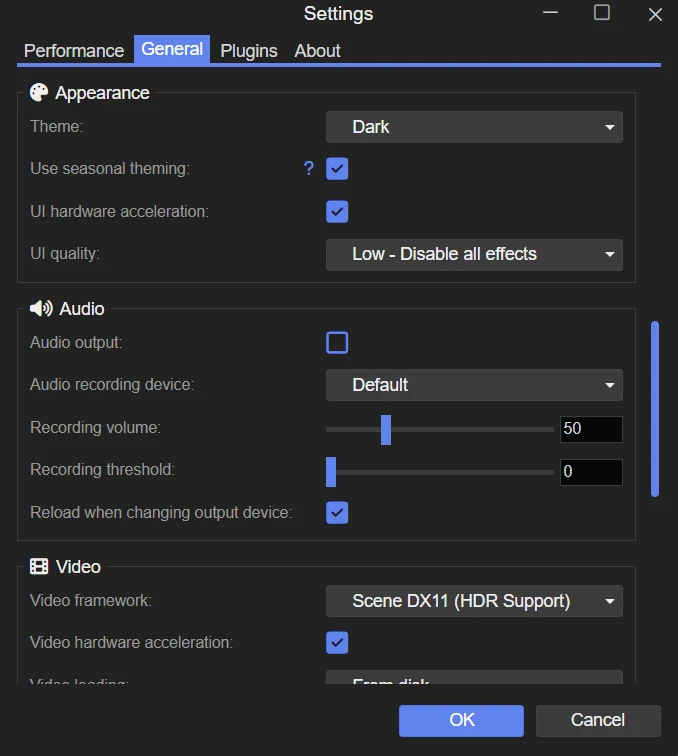

Если звук исчезает после смены наушников
Проверьте, что Wallpaper Engine использует нужные колонки или наушники. У приложения может быть своё устройство вывода, даже если основной выход Windows выбран правильно.
Если при повторном подключении USB или Bluetooth-наушников Wallpaper Engine становится беззвучным, перезапустите приложение после проверки устройства. Windows не всегда правильно переключает выход для уже запущенного приложения.
Если анимация тоже прекратится
Проверьте в настройках Производительность Wallpaper Engine правила, которые приостанавливают или останавливают обои целиком. Пауза и Остановить влияют и на анимацию, и на звук.