
Wallpaper Engine : le son se coupe ou baisse tout seul
Si le son du fond d’écran s’arrête puis reprend, vérifiez la règle qui le coupe lorsqu’une autre application diffuse du son. Un logiciel d’enregistrement d’écran peut déclencher cette règle même si vous n’écoutez aucune autre application.
Vérifié et mis à jour septembre 2026

Vérifiez la règle qui coupe le son du fond d’écran
- Vérifiez si cette option est réglée sur Couper le son (Mute).
- Passez-la sur Continuer la lecture (Keep running), puis relancez le fond d’écran.
- Si les coupures cessent, cherchez quelle application de musique, de vidéo ou d’enregistrement déclenchait la règle.
Vérifiez les outils d’enregistrement d’écran et de replay instantané
Un logiciel d’enregistrement peut amener Windows à signaler une activité audio à Wallpaper Engine. Cela concerne aussi les outils qui enregistrent en arrière-plan pour vous permettre de sauvegarder un extrait de jeu récent.
- Désactivez temporairement l’enregistrement du bureau ou le replay instantané dans votre logiciel d’enregistrement.
- Testez à nouveau le même fond d’écran.
- Si le problème disparaît, ajustez le logiciel d’enregistrement ou gardez la règle audio générale sur Continuer la lecture.
Pour une règle qui ignore uniquement l’application d’enregistrement, utilisez les instructions de règles d’application du développeur ci-dessous.
Si le fond d’écran ne produit jamais de son
Essayez d’abord un fond d’écran dont vous savez qu’il contient du son ou de la musique. Beaucoup sont silencieux. La mention Réactif au son (Audio responsive) signifie seulement qu’ils peuvent réagir aux sons de votre PC.
| Où chercher | À vérifier |
|---|---|
| Wallpaper Engine > Paramètres > Général > Audio | Activez la sortie audio. |
| Wallpaper Engine > Choisir un écran | Activez le son avec le bouton de haut-parleur de l’écran qui affiche le fond d’écran. |
| Wallpaper Engine > sélectionner le fond d’écran | Augmentez son contrôle de volume si un est disponible. |
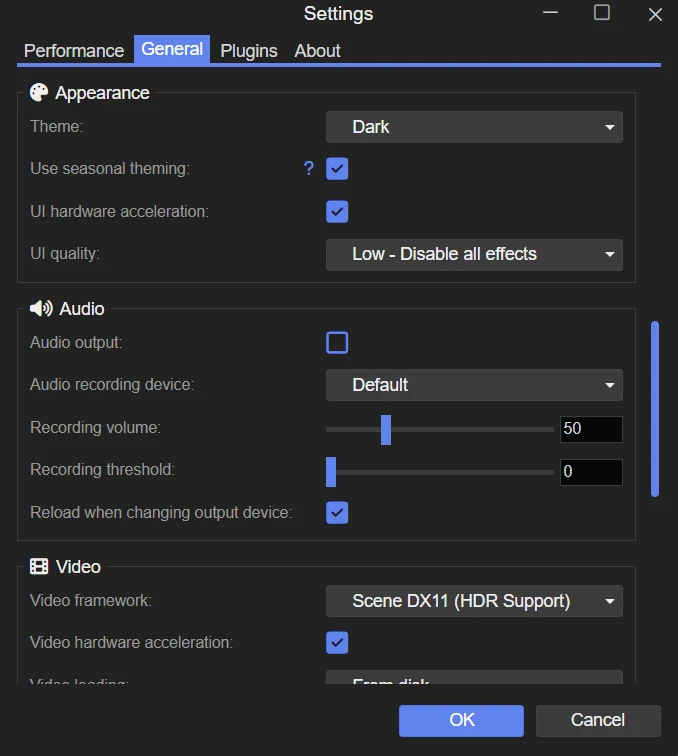

Si le son disparaît après un changement de casque
Vérifiez que Wallpaper Engine utilise les haut-parleurs ou le casque souhaités. Une application peut avoir sa propre sortie audio, même si la sortie principale de Windows est correcte.
Si Wallpaper Engine reste muet après avoir reconnecté un casque USB ou Bluetooth, vérifiez le périphérique puis redémarrez l’application. Windows ne change pas toujours correctement la sortie d’une application déjà ouverte.
Si l’animation s’arrête aussi
Dans les paramètres Performances de Wallpaper Engine, vérifiez les règles qui mettent en pause ou arrêtent tout le fond d’écran. Pause et Arrêter affectent l’animation autant que le son.