
Wallpaper Engine: el sonido se corta o baja solo
Si el sonido del fondo de pantalla se detiene y empieza, comprueba la regla que lo silencia cuando otra app reproduce audio. Un grabador de pantalla puede activar esa regla incluso cuando no estás escuchando otra app.
Revisado y actualizado septiembre de 2026

Revisa la regla que silencia el sonido del fondo de pantalla
- Comprueba si esta opción está en Silenciar (Mute).
- Cámbiala a Seguir ejecutándose (Keep running) y vuelve a reproducir el fondo.
- Si el corte se detiene, comprueba qué música, vídeo o app de grabación activaba la regla de silencio.
Revisa las herramientas de grabación de pantalla y repetición instantánea
El software de grabación puede hacer que Windows reporte actividad de audio a Wallpaper Engine. Eso incluye herramientas que mantienen la grabación en segundo plano para que puedas guardar un clip reciente de la partida.
- Desactiva temporalmente la grabación del escritorio o la repetición instantánea en tu aplicación de grabación.
- Prueba el mismo fondo de pantalla otra vez.
- Si el problema desaparece, ajusta esa aplicación de grabación o deja la regla general de audio en Seguir ejecutándose.
Para una regla que ignore solo la aplicación de grabación, utiliza las instrucciones de la regla de aplicación del desarrollador que aparecen a continuación.
Si el fondo de pantalla nunca emite sonido
Prueba primero un fondo que sepas que tiene música o sonido. Muchos son silenciosos. Responde al audio (Audio responsive) solo indica que pueden reaccionar al sonido del PC.
| Dónde buscar | Qué comprobar |
|---|---|
| Wallpaper Engine > Configuración > General > Audio | Activa Salida de audio. |
| Wallpaper Engine > Elegir pantalla | Activa el sonido con el botón de altavoz de la pantalla que reproduce el fondo. |
| Wallpaper Engine > seleccionar el fondo de pantalla | Sube el control de volumen si hay uno disponible. |
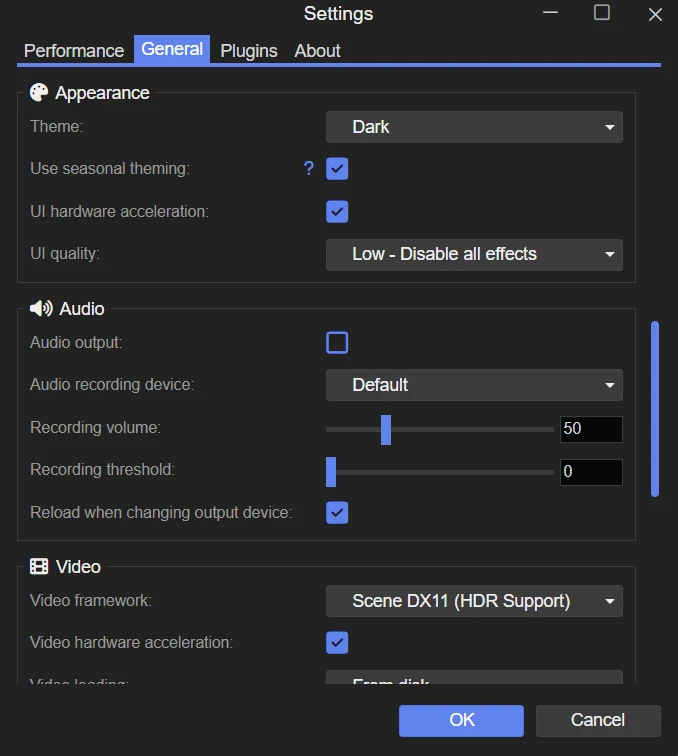

Si el sonido desaparece después de cambiar de auricular
Comprueba que Wallpaper Engine use los altavoces o auriculares que quieres. Una aplicación puede tener su propia salida aunque la salida principal de Windows sea correcta.
Si reconectar auriculares USB o Bluetooth deja Wallpaper Engine silencioso, reinicia la app tras comprobar el dispositivo. Windows no siempre cambia correctamente la salida de una app que ya está en funcionamiento.
Si la animación también se detiene
Revisa en la configuración Rendimiento de Wallpaper Engine las reglas que pausan o detienen todo el fondo. Pausa y Detener afectan tanto a la animación como al sonido.