
Wallpaper Engine 音频中断或渐弱
如果壁纸声音不断断断续续,检查一下在其他应用播放音频时静音的规则。屏幕录制器即使你没有在听其他应用,也能触发该规则。
已审核并更新于 2026年9月

查看关于静音壁纸声音的规则
- 检查这个选项是否设置为静音。
- 改成继续运行,然后重放壁纸。
- 如果断音停止了,检查是哪些音乐、视频或录音应用触发了静音规则。
检查屏幕录制和回放工具
录制软件可能让 Windows 向 Wallpaper Engine 报告音频活动。持续后台录制、方便保存最近游戏片段的工具也包括在内。
- 暂时停止你使用的录制应用中的桌面录制或即时回放。
- 再测试一次同一个壁纸。
- 如果问题消失,调整录制应用,或将全局音频规则保持为继续运行。
对于只忽略录制应用的规则,请使用下面的开发者应用规则说明。
如果壁纸从不发出声音
先试试你知道有音乐或声音的壁纸。很多壁纸是静音的,音频响应功能只意味着它们能对电脑的声音做出反应。
| 该去哪里找 | 检查内容 |
|---|---|
| Wallpaper Engine > 设置 > 通用 > 音频 | 启用音频输出。 |
| Wallpaper Engine > 选择显示器 | 取消屏幕上播放壁纸时的扬声器按钮静音。 |
| Wallpaper Engine >选择壁纸 | 如果有音量控制,请调高。 |
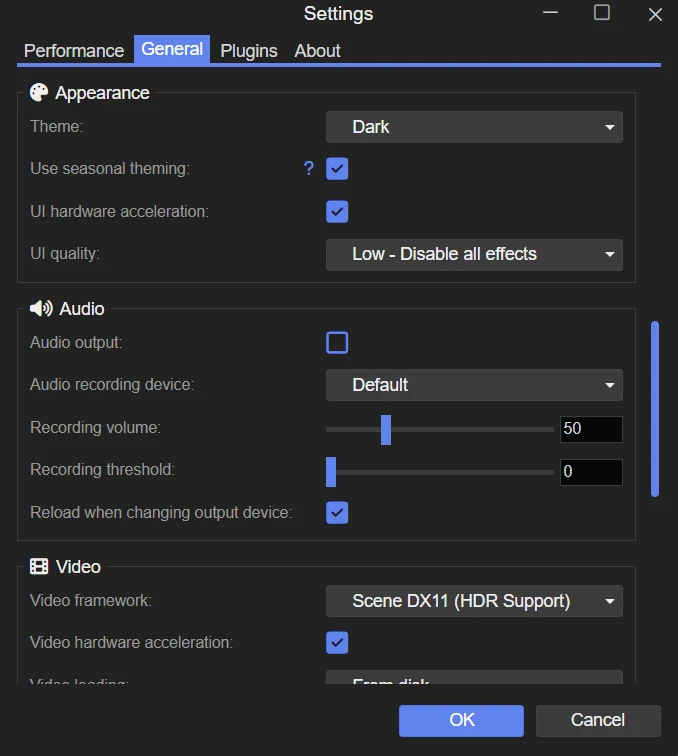

如果换耳机后声音消失了
检查 Wallpaper Engine 是否使用你想要的扬声器或耳机。即使 Windows主输出正确,应用也可以有自己的输出设备。
如果重新连接 USB 或蓝牙耳机后 Wallpaper Engine 没有声音,检查设备设置后重启应用。对于已在运行的应用,Windows 有时无法正确切换音频输出。
如果动画也停止了
检查 Wallpaper Engine 的性能设置,看是否有暂停或停止整个壁纸的规则。暂停和停止会同时影响动画与声音。