
Wallpaper Engine: o áudio corta ou diminui sozinho
Se o som do papel de parede fica parando e voltando, confira a regra que o silencia quando outro aplicativo reproduz áudio. Um gravador de tela pode acionar essa regra mesmo que você não esteja ouvindo outro aplicativo.
Revisado e atualizado em setembro de 2026

Verifique a regra que silencia o som do papel de parede
- Confira se a opção está definida como Silenciar (Mute).
- Mude para Continuar executando (Keep running) e reproduza o papel de parede novamente.
- Se o corte parar, verifique qual música, vídeo ou aplicativo de gravação estava acionando a regra do silencio.
Confira as ferramentas de gravação de tela e replay instantâneo
Softwares de gravação podem fazer Windows reportar atividade de áudio para Wallpaper Engine. Isso inclui ferramentas que continuam gravando em segundo plano para que você possa salvar um clipe recente de jogabilidade.
- Desative temporariamente a gravação da área de trabalho ou o replay instantâneo no aplicativo de gravação.
- Teste o mesmo papel de parede novamente.
- Se o problema parar, ajuste o aplicativo de gravação ou deixe a regra geral de áudio em Continuar executando.
Para uma regra que ignore apenas o aplicativo de gravação, use as instruções de regra do aplicativo do desenvolvedor abaixo.
Se o papel de parede nunca fizer som
Primeiro, tente um papel de parede que você saiba que inclui música ou som. Muitos papéis de parede são silenciosos, e o áudio responsivo só significa que eles podem reagir ao som do seu PC.
| Onde procurar | O que verificar |
|---|---|
| Wallpaper Engine > Configurações > Geral > Áudio | Ativar a saída de áudio. |
| Wallpaper Engine > Escolher exibição | Ative o som pelo botão de alto-falante da tela que reproduz o papel de parede. |
| Wallpaper Engine > selecionar o papel de parede | Aumente o controle de volume se houver um disponível. |
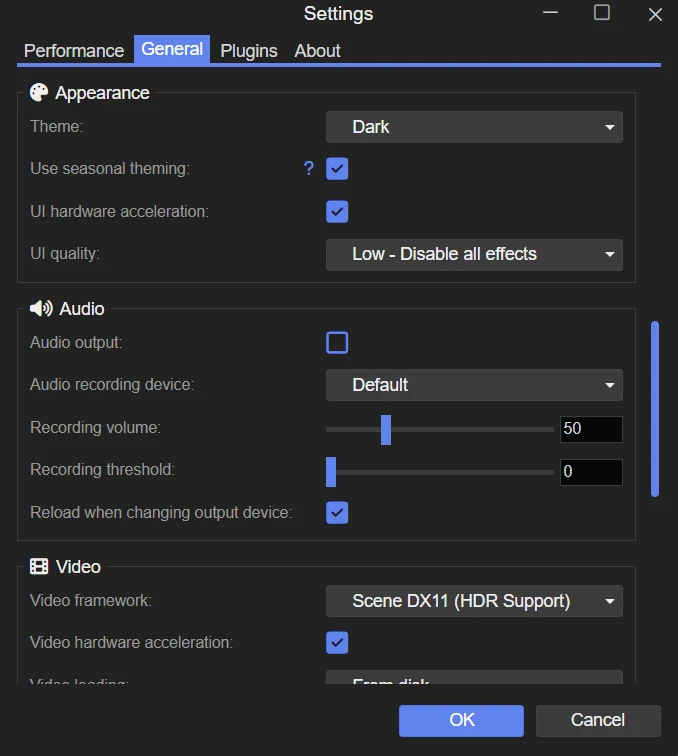

Se o som desaparecer após trocar de fone.
Confira se o Wallpaper Engine usa os alto-falantes ou fones desejados. Um aplicativo pode ter sua própria saída de áudio mesmo quando a saída principal do Windows está correta.
Se reconectar fones de ouvido USB ou Bluetooth deixar Wallpaper Engine silencioso, reinicie o app após verificar o dispositivo. Windows nem sempre altera a saída corretamente para um app que já está rodando.
Se a animação parar também
Verifique as configurações de desempenho do Wallpaper Engine para regras que pausam ou param todo o papel de parede. As regras de pausa e parar afetam animação e som.