
Hiệu ứng trực quan âm thanh của Wallpaper Engine không hoạt động?
Nếu hình nền của bạn không phản ứng với nhạc, hãy kiểm tra cài đặt phản hồi âm thanh và thiết bị Wallpaper Engine đang nghe. Nghe nhạc không có nghĩa là hình nền đang nghe cùng một đầu ra.
Đã xem xét và cập nhật tháng 9 năm 2026
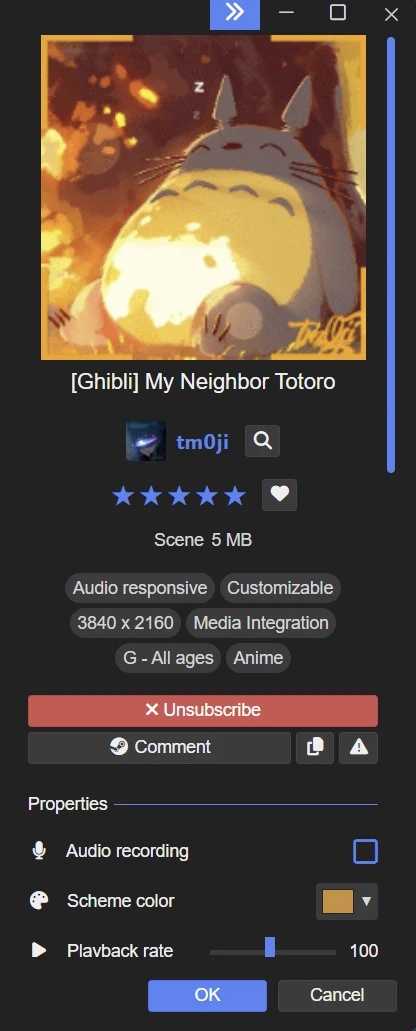
Kiểm tra xem hình nền có hỗ trợ phản hồi âm thanh không
Tìm nhãn Phản ứng với âm thanh (Audio responsive) và kiểm tra các tùy chọn bên phải. Nếu có ô Ghi âm (Audio recording), hãy bật lên. Tác giả tự chọn các tùy chọn nên không phải hình nền nào cũng có ô này.
Phát nhạc và thử một hình nền phản ứng với âm thanh khác. Nếu hình nền thứ hai hoạt động còn hình đầu tiên không, hãy kiểm tra cài đặt của hình đầu tiên.
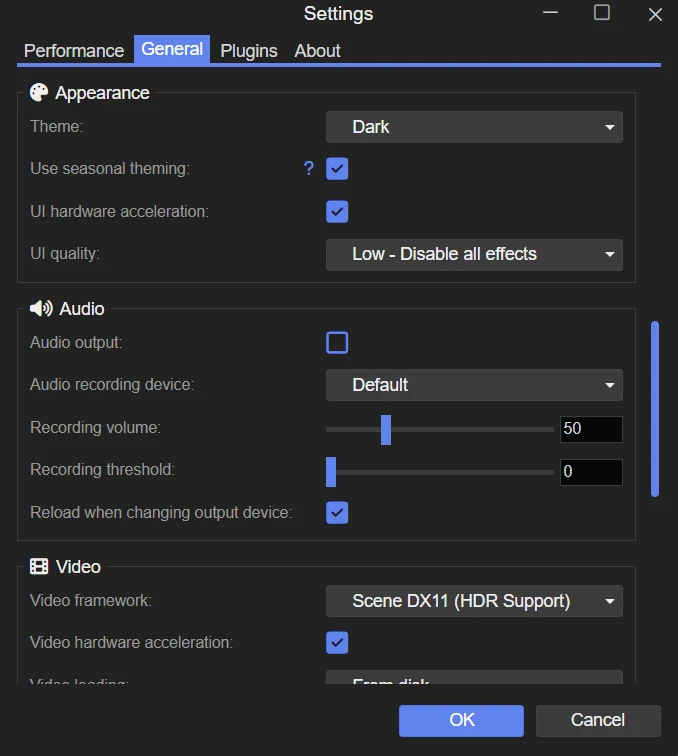
Chọn thiết bị âm thanh mà Wallpaper Engine lắng nghe
- Phát nhạc qua loa hoặc tai nghe bạn thường dùng.
- Chọn thiết bị đó trong thiết bị ghi âm thanh.
- Nếu không nhận ra thiết bị qua tên, thử lần lượt từng thiết bị khi nhạc đang phát.
Kiểm tra bộ trộn âm lượng Windows
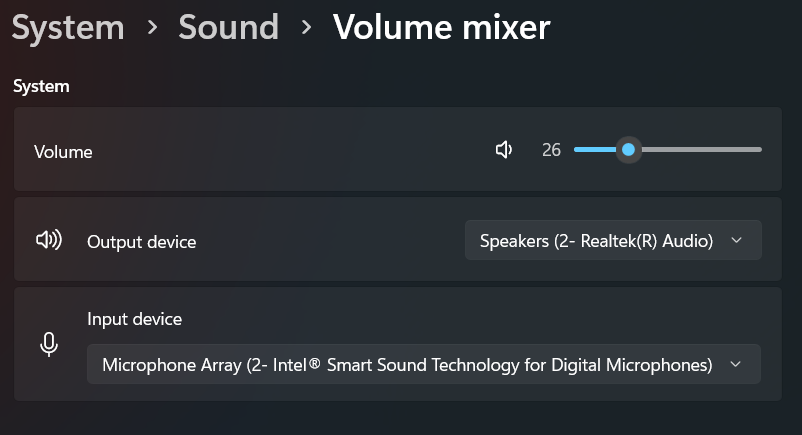
- Tiếp tục phát nhạc, sau đó tìm Wallpaper Engine và ứng dụng nhạc trong mixer.
- Đảm bảo cả hai ứng dụng đều không bị tắt tiếng hoặc có âm lượng quá thấp. Âm lượng Wallpaper Engine trong Windows cũng ảnh hưởng đến khả năng nhận âm thanh.
- Nếu hoạt ảnh phản ứng yếu, tăng Âm lượng ghi âm trong phần Chung của Wallpaper Engine. Cách này tăng độ nhạy mà không cần tăng âm lượng loa.
Nếu nó ngừng hoạt động sau khi thay tai nghe
Kiểm tra lại thiết bị ghi âm sau khi chuyển đổi giữa loa, tai nghe USB hoặc tai nghe Bluetooth. Thiết bị được chọn phải là thiết bị phát nhạc của bạn.
Nếu tai nghe USB hoặc Bluetooth vẫn gặp vấn đề, tài liệu của nhà phát triển hướng dẫn đổi tần số lấy mẫu sang 44.100 Hz. Đây là cài đặt định dạng âm thanh trong Windows, không phải âm lượng. Làm theo hướng dẫn thiết bị bên dưới và ghi lại giá trị cũ để có thể khôi phục.
Nếu không có hình nền đáp ứng âm thanh nào hoạt động
Các tiện ích âm thanh như Nahimic hoặc Sonic Suite có thể chặn bản ghi âm PC mà các trình trực quan hóa sử dụng. Nếu thiết lập thiết bị và bàn trộn đúng, hãy sử dụng công cụ chẩn đoán của Wallpaper Engine để kiểm tra các xung đột phần mềm đã biết.