
Wallpaper Engine Ses Görselleştirici Çalışmıyor mu?
Duvar kağıdı müziğe tepki vermiyorsa sese tepki ayarını ve Wallpaper Engine’in dinlediği cihazı kontrol edin. Müziği duymanız, duvar kağıdının aynı ses çıkışını dinlediği anlamına gelmez.
Gözden geçirildi ve güncellendi Eylül 2026
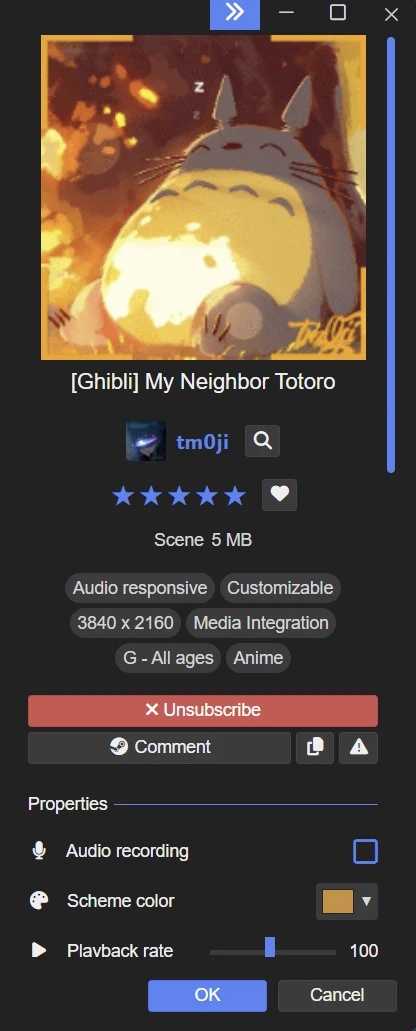
Duvar kağıdının ses tepkisini desteklediğinden emin olun
Ses duyarlı seçeneğini arayın ve sağdaki kontrolleri kontrol edin. Duvar kağıdında Ses kaydı işaret kutusu varsa, onu açın. Yaratıcılar kendi kontrollerini seçiyor, bu yüzden bu kutu her duvar kağıdında yok.
Müzik çalarken sese duyarlı başka bir duvar kağıdı deneyin. İkincisi tepki veriyor ama ilki vermiyorsa ilk duvar kağıdının kendi ayarlarına odaklanın.
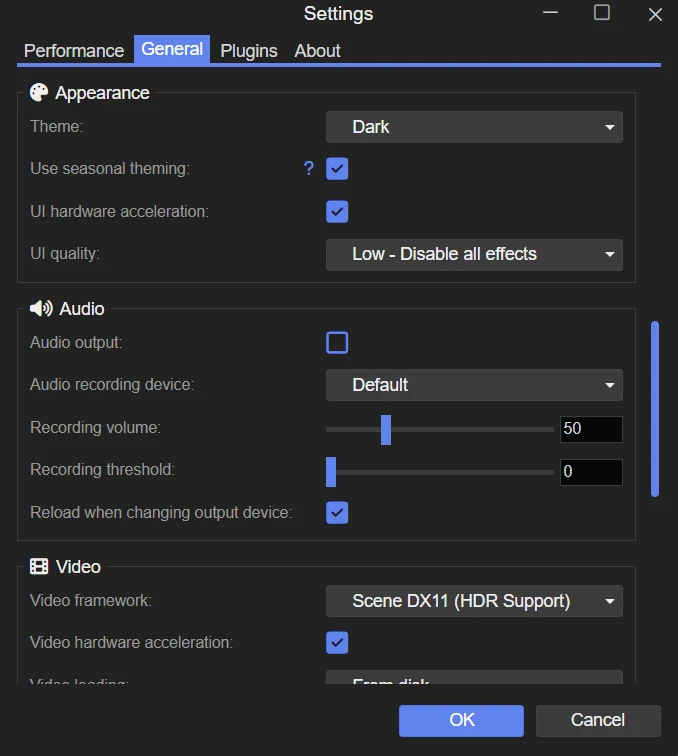
Wallpaper Engine’in dinlediği ses cihazını seçin
- Genellikle kullandığınız hoparlörlerden veya kulaklıklardan müzik dinleyin.
- Ses kayıt cihazı bölümünden o cihazı seçin.
- İsimlerden ayırt edemiyorsanız, müzik çalırken mevcut cihazları teker teker deneyin.
Windows ses mikserini kontrol edin
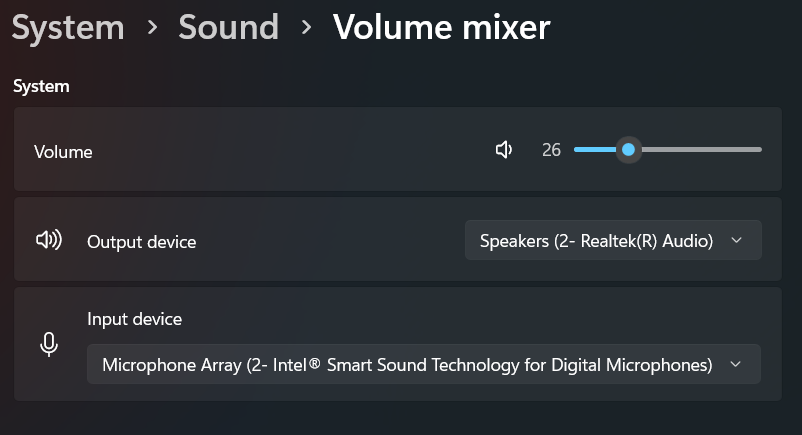
- Müziğinizi çalmaya devam edin, sonra mikserde Wallpaper Engine ve müzik uygulamasını bulun.
- İki uygulamanın da sessize alınmadığından ve sesinin çok kısık olmadığından emin olun. Wallpaper Engine’in Windows’taki ses seviyesi, ses algılamasını da etkiler.
- Animasyon zayıf tepki verirse, Wallpaper Engine'ın Genel ayarlarında Kayıt sesini artırın. Bu, daha yüksek sesli hoparlörlere ihtiyaç duymadan algılama yeteneğini artırır.
Kulaklık değiştirdikten sonra çalışmayı bıraktıysa
Hoparlör, USB kulaklık veya Bluetooth kulaklık arasında geçiş yaptıktan sonra Ses Kayıt Cihazını tekrar kontrol edin. Seçilen cihaz müziğinizi taşıyan cihaz olmalıdır.
USB veya Bluetooth kulaklık sorunu sürüyorsa geliştiricinin belgelerinde örnekleme hızını 44.100 Hz yapma adımları yer alır. Bu, Windows’taki ses biçimi ayarıdır; ses seviyesi değildir. Aşağıdaki cihaz talimatlarını izleyin ve gerektiğinde geri dönmek için eski değeri not alın.
Sese duyarlı hiçbir duvar kağıdı çalışmıyorsa
Nahimic veya Sonic Suite gibi ses araçları, görselleştiricilerin kullandığı PC ses kaydını engelleyebilir. Cihaz ve mikser ayarları doğruysa, bilinen yazılım çatışmalarını kontrol etmek için Wallpaper Engine'ın tanı aracını kullanın.