
Wallpaper Engine 音频可视化效果没有反应?
如果你的壁纸对音乐没有反应,检查一下它的音频响应设置和 Wallpaper Engine 正在听的设备。听到音乐并不意味着壁纸听的是相同的输出。
已审核并更新于 2026年9月
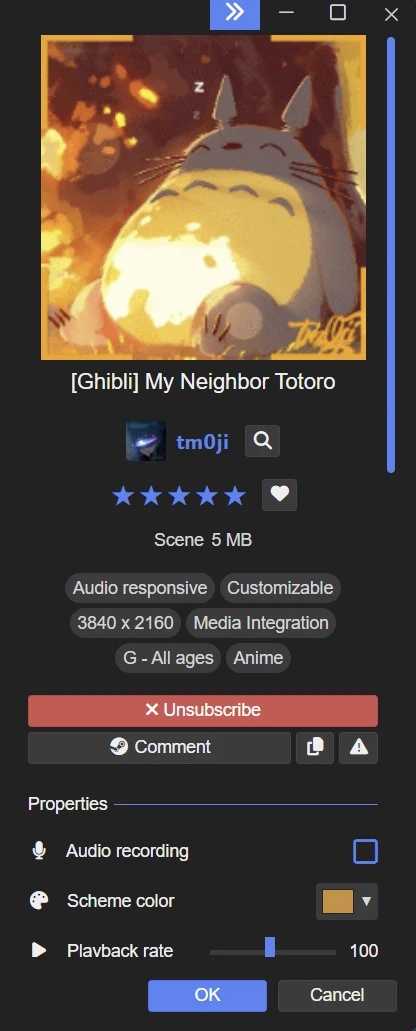
检查壁纸是否支持音频响应
查看壁纸是否标注音频响应(Audio responsive),再检查右侧的选项。如果有音频录制(Audio recording)复选框,将其开启。作者可以自行选择提供哪些选项,所以并非所有壁纸都有这个复选框。
播放一首曲子,试试第二个音频响应式壁纸。如果只有一个有反应,就专注于第一个壁纸的设置。
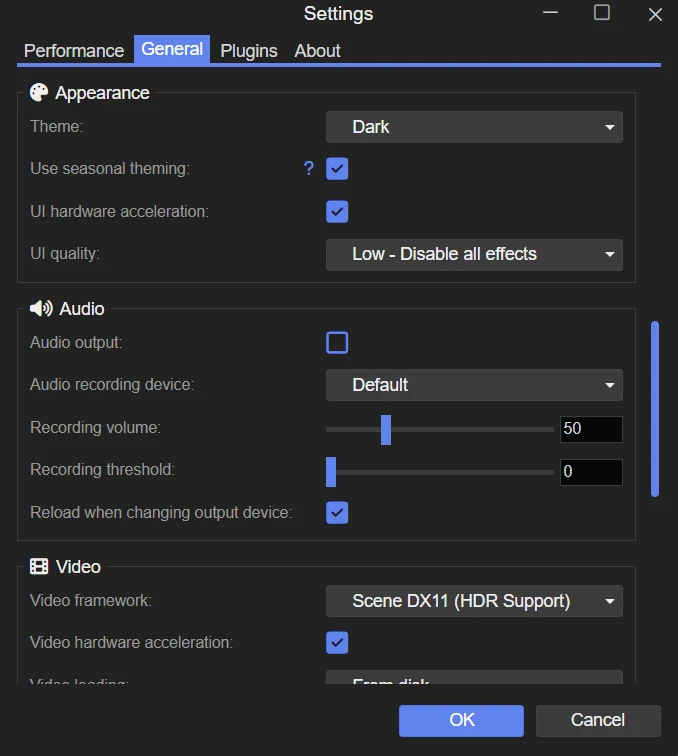
选择 Wallpaper Engine 监听的音频设备
- 通过你平时使用的扬声器或耳机播放音乐。
- 在音频录制设备中选择该设备。
- 如果从名字中无法辨认,可以一边播放音乐一边逐一尝试可用的设备。
检查 Windows 音量混合器
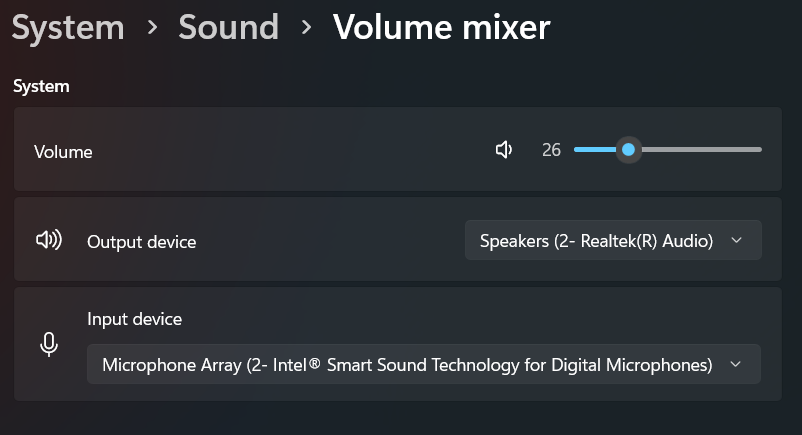
- 保持音乐播放,在音量混合器中找到 Wallpaper Engine 和播放音乐的应用。
- 确保这两个应用都没有静音,音量也没有调得过低。Wallpaper Engine 在 Windows 中的音量还会影响音频检测。
- 如果动画反应很弱,可以在 Wallpaper Engine的通用设置中提高录音音量。这样可以提升检测效果,无需更大声的扬声器。
如果换耳机后不再响应
切换扬声器、 USB 耳机或蓝牙耳机后,请重新检查音频录制设备。所选设备必须是播放你音乐的设备。
如果 USB 或蓝牙耳机的问题仍未解决,开发者文档提供了将设备采样率改为 44,100 Hz 的方法。这是 Windows 中的音频格式设置,不是音量。按下方设备说明操作,并记下原值以便恢复。
如果所有音频响应壁纸都没有反应
音频工具如Nahimic或Sonic Suite可以阻止可视化器使用的PC音频录制。如果设备和混音器设置正确,使用 Wallpaper Engine的诊断工具检查已知的软件冲突。