
Руководства по Wallpaper Engine
Аудиовизуализатор Wallpaper Engine не работает?
Если обои не реагируют на музыку, проверьте настройку реакции на звук и устройство, которое слушает Wallpaper Engine. То, что вы слышите музыку, ещё не означает, что обои получают звук с того же выхода.
Проверено и обновлено сентябрь 2026 г.
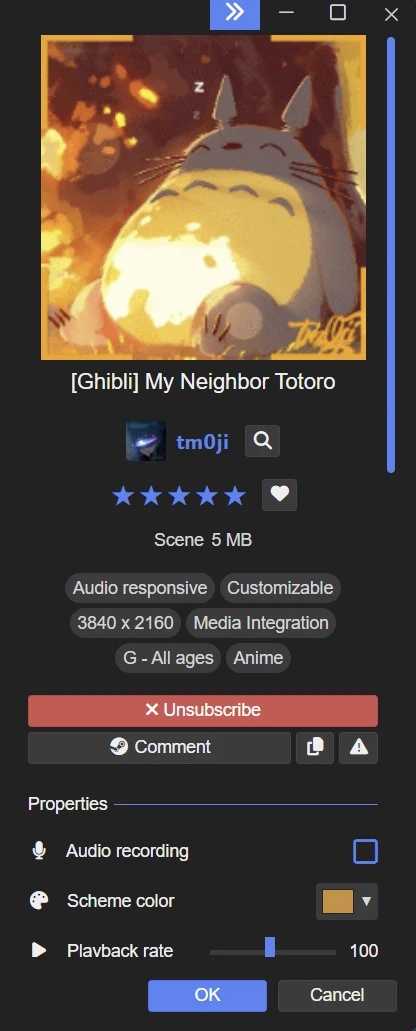
Убедитесь, что обои поддерживают реакцию на звук
Найдите пометку Реакция на звук (Audio responsive) и проверьте параметры справа. Если есть флажок Запись аудио (Audio recording), включите его. Автор сам выбирает параметры, поэтому такой флажок есть не у всех обоев.
Включите музыку и попробуйте другие обои с реакцией на звук. Если вторые реагируют, а первые нет, проверьте настройки первых обоев.
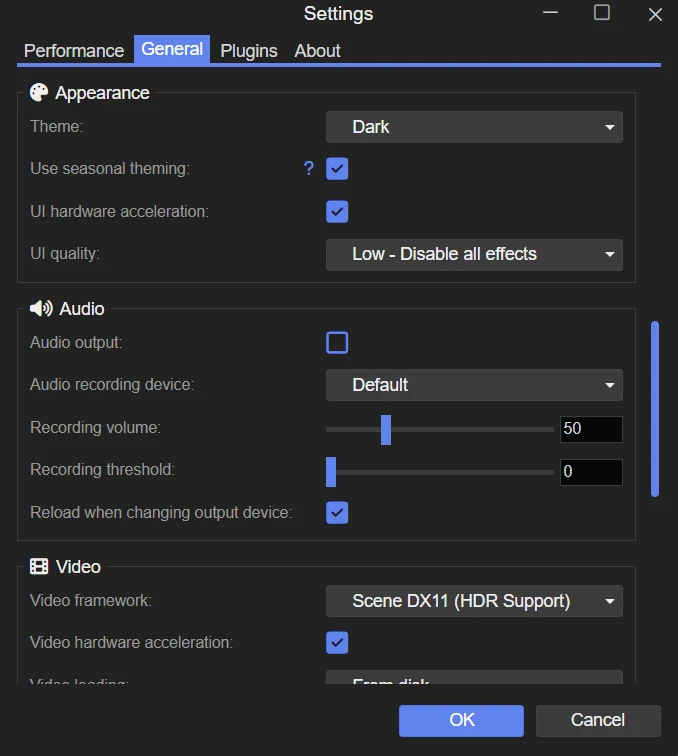
Выберите звуковое устройство, которое слушает Wallpaper Engine
- Включайте музыку через динамики или наушники, которые вы обычно используете.
- Выберите это устройство в пункте Устройство записи аудио.
- Если вы не можете определить его по названиям, попробуйте использовать доступные устройства по одному, пока играет музыка.
Проверьте микшер громкости Windows
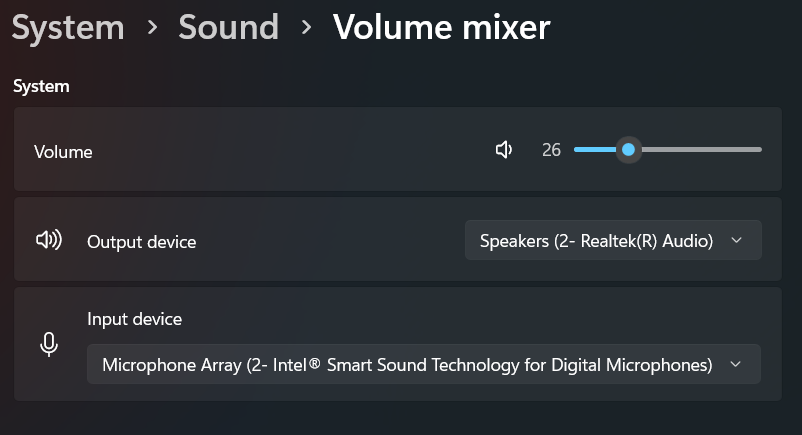
- Продолжайте играть музыку, затем найдите Wallpaper Engine и музыкальное приложение в микшере.
- Убедитесь, что звук обоих приложений включён и громкость не слишком низкая. Громкость Wallpaper Engine в Windows также влияет на распознавание звука.
- Если анимация реагирует слабо, увеличьте громкость записи в общих настройках Wallpaper Engine. Это повышает обнаружение без необходимости громких колонок.
Если он перестал работать после смены наушников
Перепроверьте устройство записи аудио после переключения между колонками, USB наушниками или Bluetooth-наушниками. Выбранное устройство должно быть тем, на котором транслируется ваша музыка.
Если проблема с USB- или Bluetooth-гарнитурой осталась, в справке разработчика описана смена частоты дискретизации на 44 100 Гц. Это настройка формата звука в Windows, а не громкости. Следуйте инструкции по ссылке и запишите исходное значение, чтобы его можно было вернуть.
Если не работают никакие обои с реакцией на звук
Аудиоутилиты, такие как Nahimic или Sonic Suite, могут блокировать аудиозапись на ПК, которую используют визуализаторы. Если настройки устройства и микшера правильны, используйте диагностический инструмент Wallpaper Engine для проверки известных конфликтов программного обеспечения.