
O visualizador de áudio do Wallpaper Engine não funciona?
Se o papel de parede não reage à música, confira a opção de resposta ao áudio e o dispositivo que o Wallpaper Engine está ouvindo. Ouvir a música não significa que o papel de parede está captando a mesma saída.
Revisado e atualizado em setembro de 2026
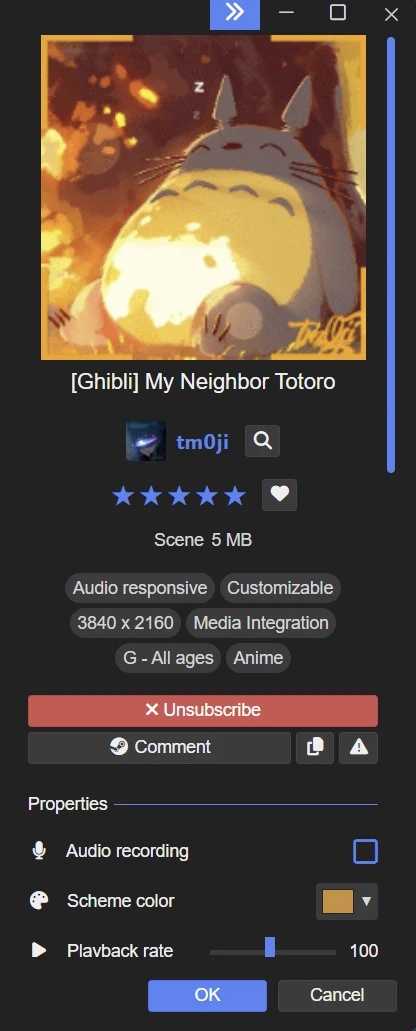
Verifique se o papel de parede suporta resposta de áudio
Procure por áudio responsivo e verifique os controles à direita. Se o papel de parede tiver uma caixa de gravação de áudio, ative-a. Os criadores escolhem seus próprios controles, então essa caixa não está presente em todos os wallpapers.
Toque uma faixa e tente um segundo papel de parede que responde ao áudio. Se apenas um reagir, foque nas configurações do primeiro papel de parede.
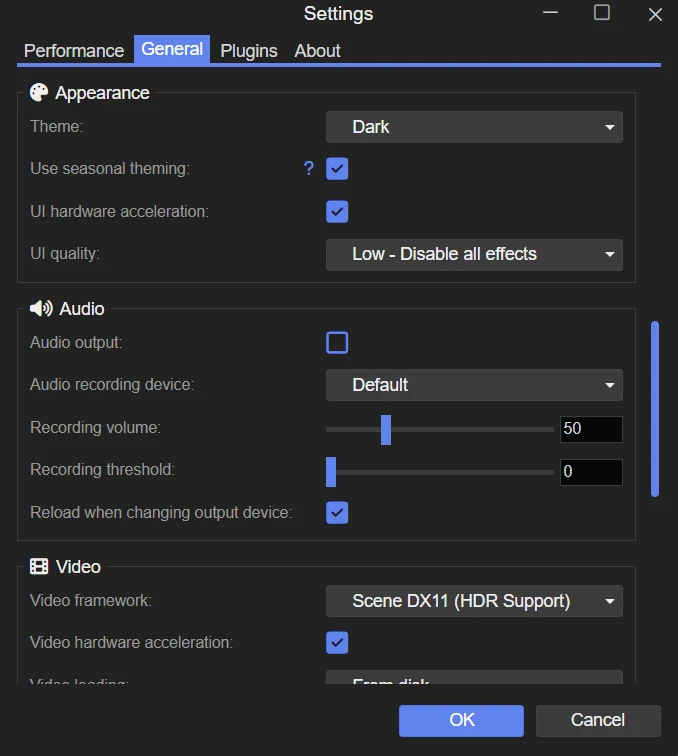
Escolha o dispositivo de som que o Wallpaper Engine escuta
- Toque música pelos alto-falantes ou fones de ouvido que você normalmente usa.
- Selecione esse dispositivo no dispositivo de gravação de áudio.
- Se não conseguir identificá-lo pelos nomes, tente os dispositivos disponíveis um de cada vez enquanto a música toca.
Confira o mixer de volume do Windows
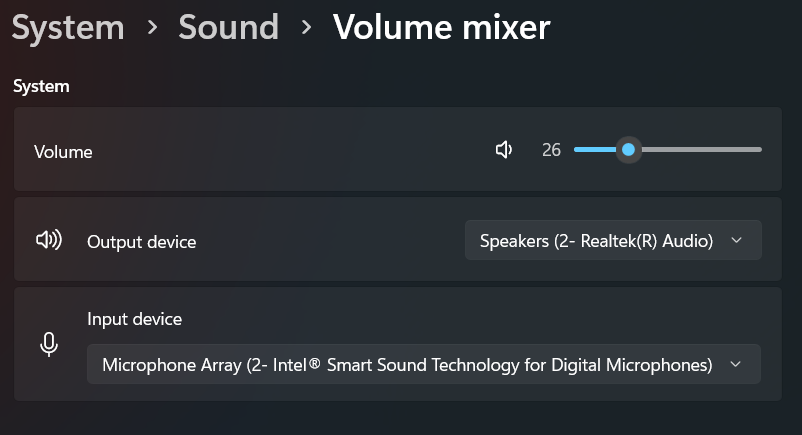
- Mantenha sua música tocando, depois encontre Wallpaper Engine e o aplicativo de música no mixer.
- Verifique se nenhum dos dois está sem som ou com o volume muito baixo. O volume do Wallpaper Engine no Windows também afeta a detecção de áudio.
- Se a animação reagir pouco, aumente Volume de gravação nas configurações Gerais do Wallpaper Engine. Isso reforça a detecção sem aumentar o volume dos alto-falantes.
Se parou de funcionar depois de trocar o fone.
Confira novamente Dispositivo de gravação de áudio ao alternar entre alto-falantes, fones USB e fones Bluetooth. O dispositivo selecionado deve ser o que reproduz a música.
Para problemas USB ou Bluetooth que ainda persistem, o desenvolvedor documenta a alteração da taxa de amostragem do dispositivo para 44.100 Hz. Essa é a configuração de formato de áudio em Windows, não o volume. Siga as instruções do dispositivo abaixo e mantenha o valor original para que possa restaurá-lo.
Se nenhum papel de parede responsivo ao áudio funcionar
Utilitários de áudio como Nahimic ou Sonic Suite podem bloquear a gravação de áudio do PC que os visualizadores usam. Se as configurações do dispositivo e do mixer estiverem corretas, use a ferramenta de diagnóstico do Wallpaper Engine para verificar conflitos de software conhecidos.