
¿El visualizador de audio de Wallpaper Engine no funciona?
Si el fondo no reacciona a la música, comprueba su ajuste de respuesta al audio y el dispositivo que escucha Wallpaper Engine. Oír la música no significa que el fondo esté escuchando esa misma salida.
Revisado y actualizado septiembre de 2026
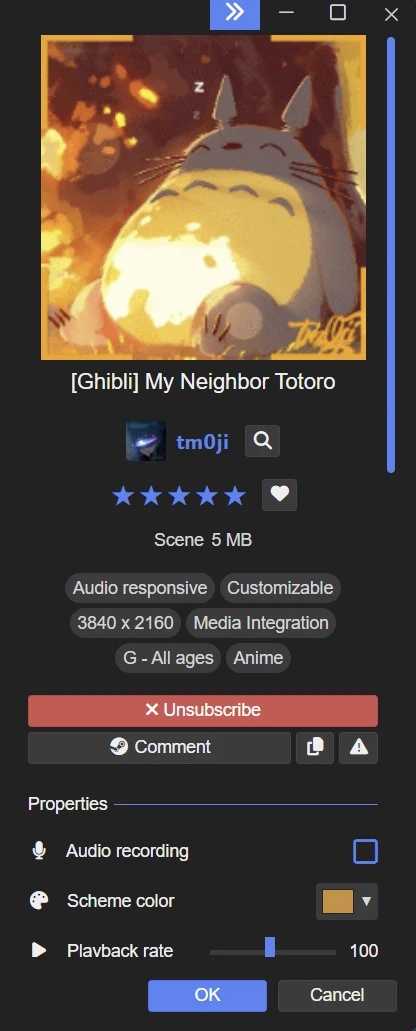
Comprueba que el fondo de pantalla soporte respuesta de audio
Busca la indicación Responde al audio (Audio responsive) y revisa los controles a la derecha. Si existe una casilla Grabación de audio (Audio recording), actívala. Cada creador elige sus controles, así que no todos los fondos incluyen esa casilla.
Reproduce una pista y prueba con un segundo fondo de pantalla que responda al audio. Si solo reacciona uno, céntrate en los ajustes propios del primer fondo.
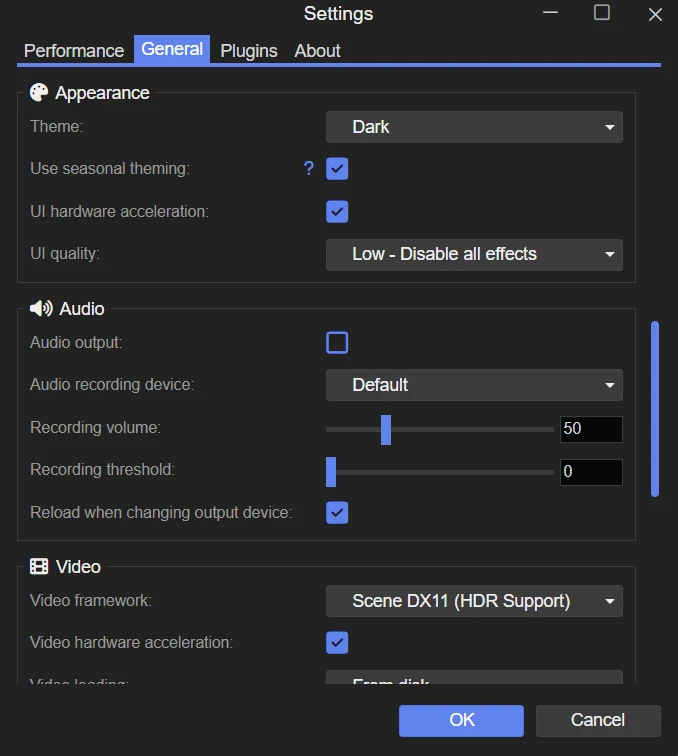
Elige el dispositivo de sonido que escucha Wallpaper Engine
- Pon música a través de los altavoces o auriculares que usas normalmente.
- Selecciona ese dispositivo en el dispositivo de grabación de audio.
- Si no puedes identificarlo por los nombres, prueba con los dispositivos disponibles uno a uno mientras suena la música.
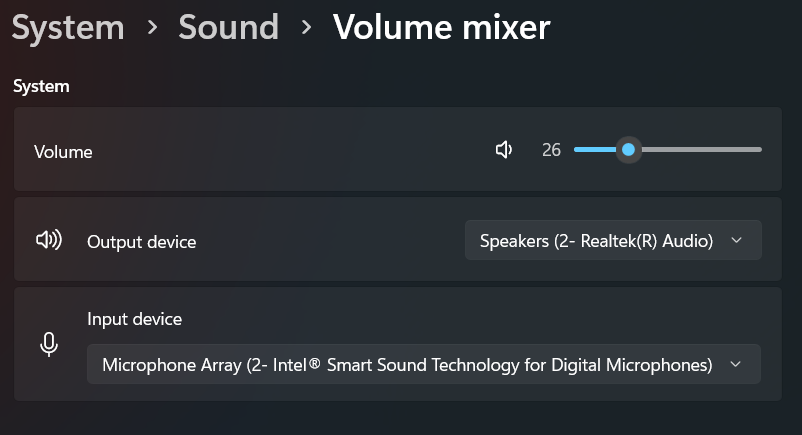
Revisa el mezclador de volumen de Windows
- Deja la música sonando y busca Wallpaper Engine y la aplicación de música en el mezclador de volumen.
- Comprueba que ninguna esté silenciada ni tenga el volumen muy bajo. El volumen de Wallpaper Engine en Windows también afecta a la detección del audio.
- Si la animación apenas reacciona, aumenta Volumen de grabación en la configuración General de Wallpaper Engine. Esto refuerza la detección sin subir el volumen de los altavoces.
Si dejó de funcionar después de cambiar de auriculares
Revisa Dispositivo de grabación de audio al cambiar entre altavoces, auriculares USB o auriculares Bluetooth. Debe estar seleccionado el dispositivo que reproduce la música.
Si persisten los problemas con auriculares USB o Bluetooth, el desarrollador indica cómo cambiar su frecuencia de muestreo a 44.100 Hz. Es un ajuste del formato de audio en Windows, no del volumen. Sigue las instrucciones del enlace y anota el valor original para poder restaurarlo.
Si no funciona ningún fondo de pantalla que responda al audio
Utilidades de audio como Nahimic o Sonic Suite pueden bloquear la captura del sonido del PC que usan los visualizadores. Si los ajustes del dispositivo y del mezclador son correctos, usa la herramienta de diagnóstico de Wallpaper Engine para buscar conflictos de software conocidos.