
Le visualiseur audio de Wallpaper Engine ne fonctionne pas ?
Si votre fond d’écran ne réagit pas à la musique, vérifiez son réglage de réaction au son et le périphérique que Wallpaper Engine écoute. Entendre la musique ne garantit pas que le fond d’écran écoute la même sortie audio.
Vérifié et mis à jour septembre 2026
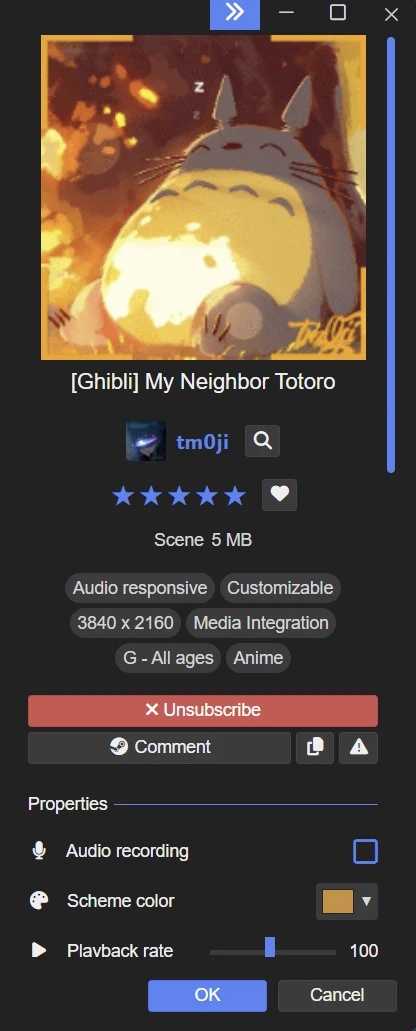
Vérifiez que le fond d’écran peut réagir au son
Cherchez la mention Réactif au son (Audio responsive) et regardez les réglages à droite. Si le fond d’écran propose une case Capture audio (Audio recording), cochez-la. Chaque créateur choisit ses réglages : cette case n’existe pas sur tous les fonds d’écran.
Lancez un morceau et essayez un deuxième fond d’écran réactif au son. Si seul le deuxième réagit, vérifiez les réglages propres au premier.
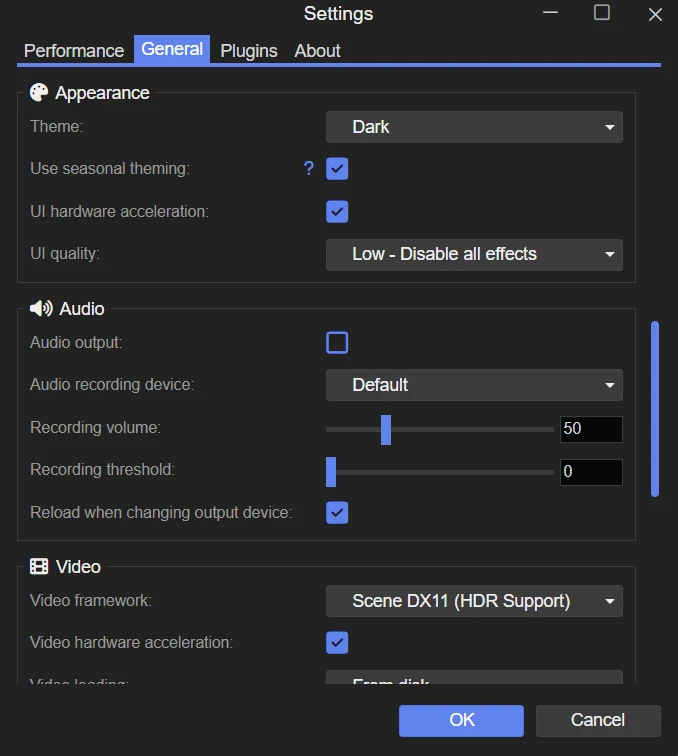
Choisissez le périphérique audio que Wallpaper Engine écoute
- Écoutez de la musique via les haut-parleurs ou les écouteurs que vous utilisez habituellement.
- Sélectionnez ce périphérique dans Périphérique de capture audio.
- Si vous ne pouvez pas l’identifier à partir des noms, essayez les appareils disponibles un par un pendant que la musique joue.
Vérifiez le mélangeur de volume de Windows
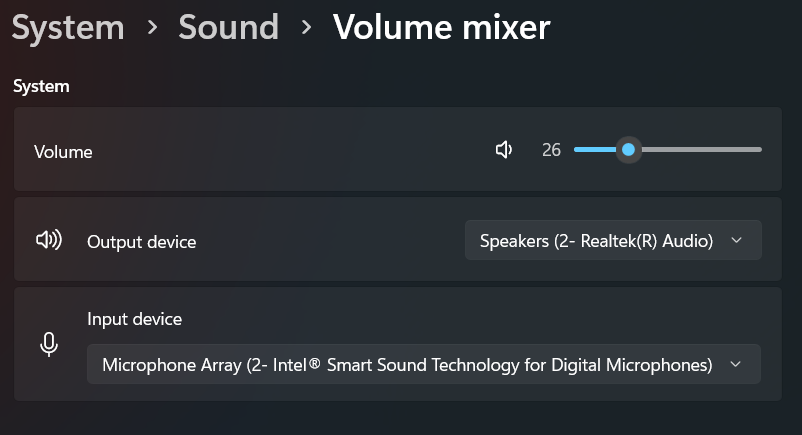
- Laissez la musique jouer, puis trouvez Wallpaper Engine et votre application de musique dans le mélangeur de volume.
- Vérifiez que leur son n’est ni coupé ni réglé très bas. Le volume de Wallpaper Engine dans Windows affecte aussi la détection audio.
- Si l’animation réagit faiblement, augmentez Volume de capture dans les paramètres Général de Wallpaper Engine. Cela renforce la détection sans augmenter le volume des haut-parleurs.
Si la réaction s’arrête après un changement de casque
Vérifiez à nouveau Périphérique de capture audio après avoir changé de haut-parleurs, de casque USB ou de casque Bluetooth. Le périphérique sélectionné doit être celui qui diffuse votre musique.
Pour les problèmes USB ou Bluetooth persistants, le développeur documente le changement du taux d’échantillonnage de l’appareil à 44 100 Hz. C’est le réglage de format audio dans Windows, pas le volume. Suivez les instructions ci-dessous et conservez la valeur d’origine pour pouvoir la restaurer.
Si aucun fond d’écran réactif au son ne fonctionne
Des utilitaires audio comme Nahimic ou Sonic Suite peuvent bloquer la capture du son du PC utilisée par les visualiseurs. Si le périphérique et le mélangeur de volume sont bien réglés, utilisez l’outil de diagnostic de Wallpaper Engine pour rechercher les conflits logiciels connus.