
Wallpaper Engine: دليل كامل للمبتدئين
شغّل خلفية متحركة، واضبطها لتناسب شاشتك ولا تؤثر على الألعاب. يوضح هذا الدليل أيضًا من أين تبدأ إذا أردت إنشاء خلفيتك الخاصة.
تمت مراجعته وتحديثه سبتمبر 2026
ثبت Wallpaper Engine
اشتر Wallpaper Engine مرة واحدة من Steam، ثم اشترك في خلفيات Workshop مجانًا. تحتاج إلى Windows 10 أو Windows 11، ومساحة لا تقل عن 1 جيجابايت للتطبيق، ومساحة إضافية للخلفيات المنزّلة.
Steam يصنف Wallpaper Engine كبرنامج (برمجيات). فعل فلتر المكتبة إذا لم تتمكن من العثور عليه. بعد التثبيت، اضغط على تشغيل.

ابحث عن خلفيتك الأولى
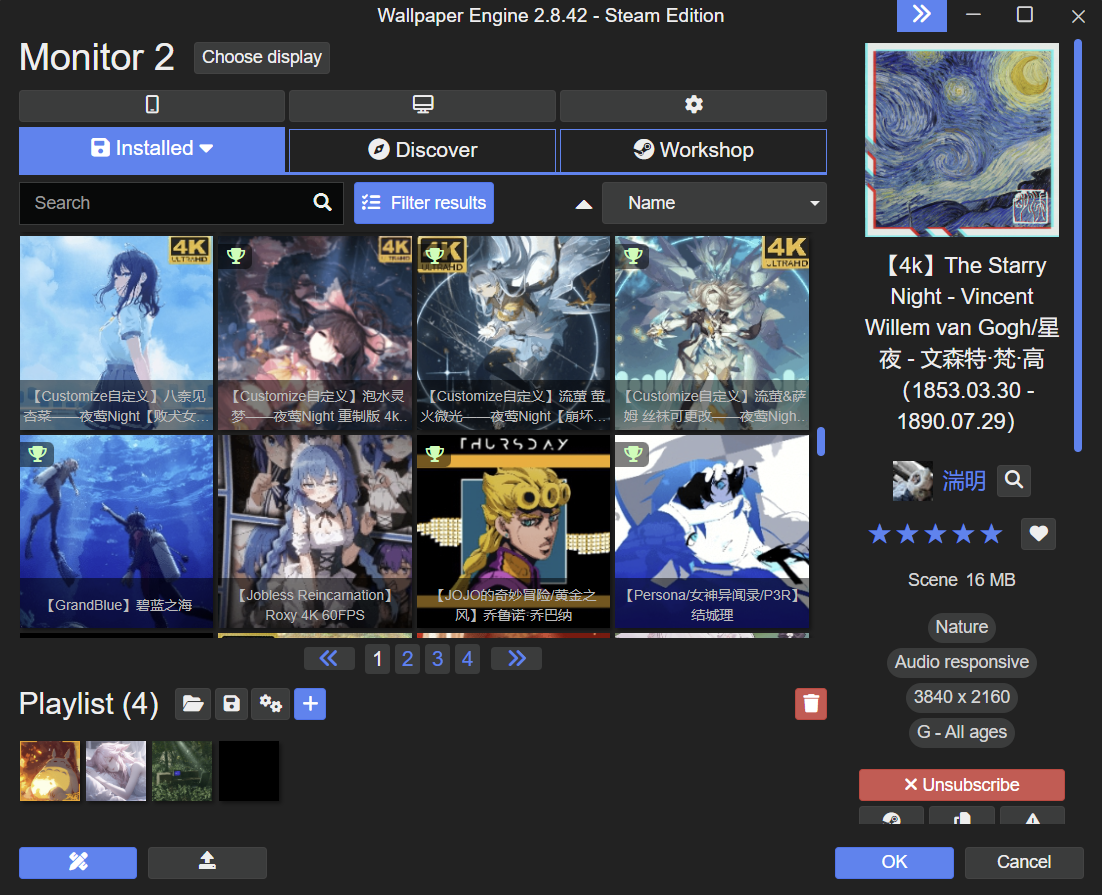
استخدم Workshop للعثور على خلفيات جديدة، والمثبتة لرؤية الخلفيات الموجودة على الكمبيوتر. عند الاشتراك في خلفية، ينزّلها Steam.
- ابحث عن موضوع يعجبك.
- افتح تصفية النتائج (Filter results) لتضييق القائمة حسب الدقة أو النوع أو التصنيف العمري.
- اختر خلفية، تحقق من معاينتها وحجم الملف، ثم اضغط على الاشتراك.
- اختر الخلفية من المثبتة وعدّلها بأدوات التحكم على اليمين.
| النوع | ماذا يعني ذلك |
|---|---|
| المشهد | مشهد متحرك مع مؤثرات. العديد منها يتضمن عناصر تحكم للألوان، الحركة أو الاستجابة الصوتية. |
| الفيديو | فيديو يعمل كخلفية سطح المكتب. |
| الويب | خلفية مبنية بتقنية الويب، غالبا بميزات تفاعلية. |

اختر الشاشة الصحيحة
لخلفية مختلفة على كل شاشة، أبقِ خيار خلفية لكل شاشة محددًا. اختر الشاشة قبل تغيير خلفيتها. تجميع (Group) يمد خلفية واحدة عبر عدة شاشات؛ تقسيم (Split) يقسم شاشة واحدة إلى مناطق بخلفيات منفصلة.

ضبط صوت الخلفية واستجابتها للموسيقى
صوت خلفية الشاشة وردة فعلها تجاه الموسيقى هما إعدادات مختلفة. التحكم في الصوت يغير ما تسمعه. تسجيل الصوت يسمح لخلفية تستجيب للصوت بالتفاعل مع الصوت من جهاز الكمبيوتر الخاص بك.
- اختر خلفية الشاشة وتحقق من عناصر التحكم الخاصة بها على اليمين. كل منشئ يختار الخيارات التي يجب تضمينها.
- لسماع صوت الخلفية، افتح Wallpaper Engine > الإعدادات > عام، وفعّل إخراج الصوت. تحقق أيضًا من أن الشاشة ليست مكتومة في نافذة اختيار الشاشة.
- للحصول على حركة تتفاعل مع الموسيقى، اختر خلفية تستجيب للصوت وافحص جهاز تسجيل الصوت في الإعدادات العامة لبرنامج Wallpaper Engine.
البدء مع Windows والإيقاف المؤقت أثناء اللعب
فعّل البدء مع Windows كي لا تحتاج إلى فتح Steam كل مرة تريد فيها الخلفية. يبدأ Wallpaper Engine في الخلفية، وتفتح أيقونته بجانب ساعة Windows نافذة التطبيق.
في Wallpaper Engine > الإعدادات > الأداء، اضبط تطبيق آخر بملء الشاشة على إيقاف مؤقت. استخدم إيقاف (تحرير الذاكرة) إذا أردت أيضًا استعادة ذاكرة الخلفية أثناء لعبة تحتاج إلى موارد كثيرة.

التبديل بين الخلفيات بقائمة تشغيل
يوجد شريط قائمة التشغيل أسفل شبكة الخلفيات في تبويب المثبتة. يفتح زر الترس إعدادات قائمة التشغيل، حيث تختار موعد تغيير الخلفيات. خيار بمؤقت (On a timer) يغيّرها على فترات منتظمة.
أنشئ خلفيتك الأولى
ابدأ بصورة أنشأتها أو لديك إذن باستخدامها. افتح محرر الخلفية وأنشئ مشروعا يعتمد على الصور. أضف تأثيرا واحدا، معاينه، وتحقق من مظهره على سطح المكتب قبل إضافة المزيد.

