
Wallpaper Engine:完整入门指南
启动动态壁纸,调整到适合你的屏幕,避免它妨碍游戏。本指南还介绍了如果你想自己制作壁纸,该从哪里开始。
已审核并更新于 2026年9月
安装 Wallpaper Engine
在 Steam 一次性购买 Wallpaper Engine 后,就可以免费订阅 Workshop 壁纸。需要 Windows 10 或 Windows 11,并为应用预留至少 1 GB 空间,下载的壁纸还需要额外空间。
Steam 将 Wallpaper Engine 归类为软件。如果找不到应用,请开启库中的软件筛选项。安装完成后点击启动。

找到你的第一张壁纸
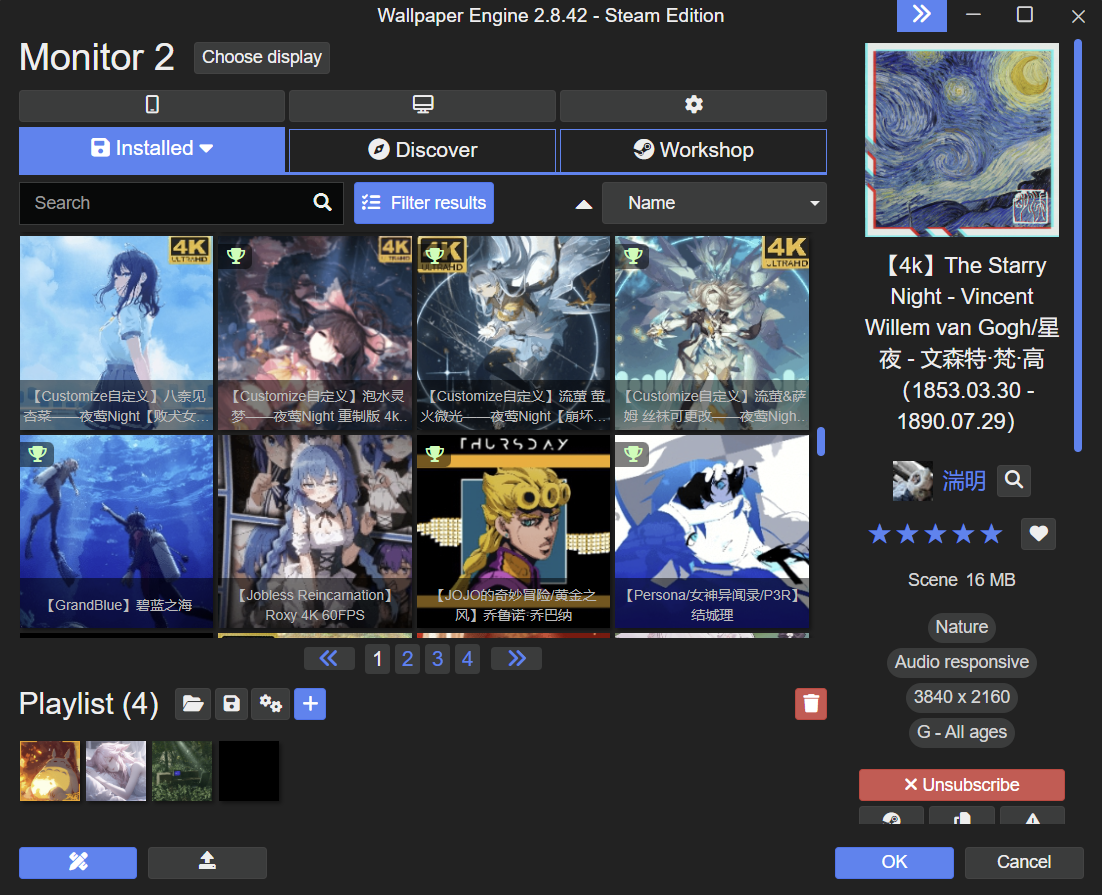
在 Workshop 中查找新壁纸,在已安装中查看电脑上已有的壁纸。订阅壁纸后,Steam 会自动下载。
- 寻找你喜欢的主题。
- 打开筛选结果可按分辨率、类型或年龄分级缩小名单范围。
- 选择一个壁纸,查看其预览和文件大小,然后点击订阅。
- 从“已安装”中选择它,然后用右侧的控制键调整。
| 类型 | 意味着什么 |
|---|---|
| 场景 | 带有效果的动画场景。许多场景壁纸提供颜色、运动或音频响应设置。 |
| 视频 | 一个作为桌面背景播放的视频。 |
| 网页 | 一款采用网络技术制作的壁纸,通常带有交互功能。 |

用正确的屏幕
要让每台显示器使用不同壁纸,保持选择每个显示器单独设置壁纸(Wallpaper per display)。更换前先选中屏幕。组合(Group)让多块屏幕共用一张壁纸;分割(Split)则把一块屏幕划成多个壁纸区域。

调整声音和音频响应
壁纸的声音和对音乐的反应是不同的设置。音量控制会改变你听到的内容。音频录制让音频响应的壁纸能对你电脑发出的声音做出反应。
- 选择壁纸,并在右侧查看其控制项。每个创作者可以选择包含哪些选项。
- 要播放壁纸自身的声音,打开 Wallpaper Engine > 设置 > 通用,启用音频输出。再到选择显示器中检查该屏幕是否被静音。
- 对于响应音乐的动画,请选择一个音频响应式壁纸,并在 Wallpaper Engine的通用设置中查看音频录制设备。
随 Windows 启动,并在游戏时暂停壁纸
开启随 Windows 启动后,就不用每次为壁纸打开 Steam。Wallpaper Engine 会在后台启动,点击 Windows 时钟旁的图标即可打开应用。
在 Wallpaper Engine > 设置 > 性能中,将其他应用全屏设为暂停。如果游戏比较吃配置,还想释放壁纸占用的内存,可以选择停止(释放内存)。

用播放列表轮换壁纸
播放列表栏位于已安装标签页的壁纸网格下方。点击齿轮打开播放列表设置,选择壁纸何时更换。按计时器(On a timer)会以固定间隔更换壁纸。
制作你的第一张壁纸
从你制作或获得许可使用的图片开始。打开壁纸编辑器,创建一个基于图像的项目。添加一个效果,预览一下,并在桌面上查看效果后再添加更多效果。

