
Руководства по Wallpaper Engine
Wallpaper Engine: полное руководство для начинающих
Запустите живые обои, подгоните их под экран и настройте так, чтобы они не мешали играм. Здесь также рассказано, с чего начать создание собственных обоев.
Проверено и обновлено сентябрь 2026 г.
Установите Wallpaper Engine
Купите Wallpaper Engine в Steam один раз. После этого подписка на обои Workshop бесплатна. Нужны Windows 10 или Windows 11, не менее 1 ГБ для приложения и дополнительное место для скачанных обоев.
Steam классифицирует Wallpaper Engine как программное обеспечение. Включите фильтр библиотеки, если не можете его найти. После установки нажмите Запустить.

Найдите свои первые обои
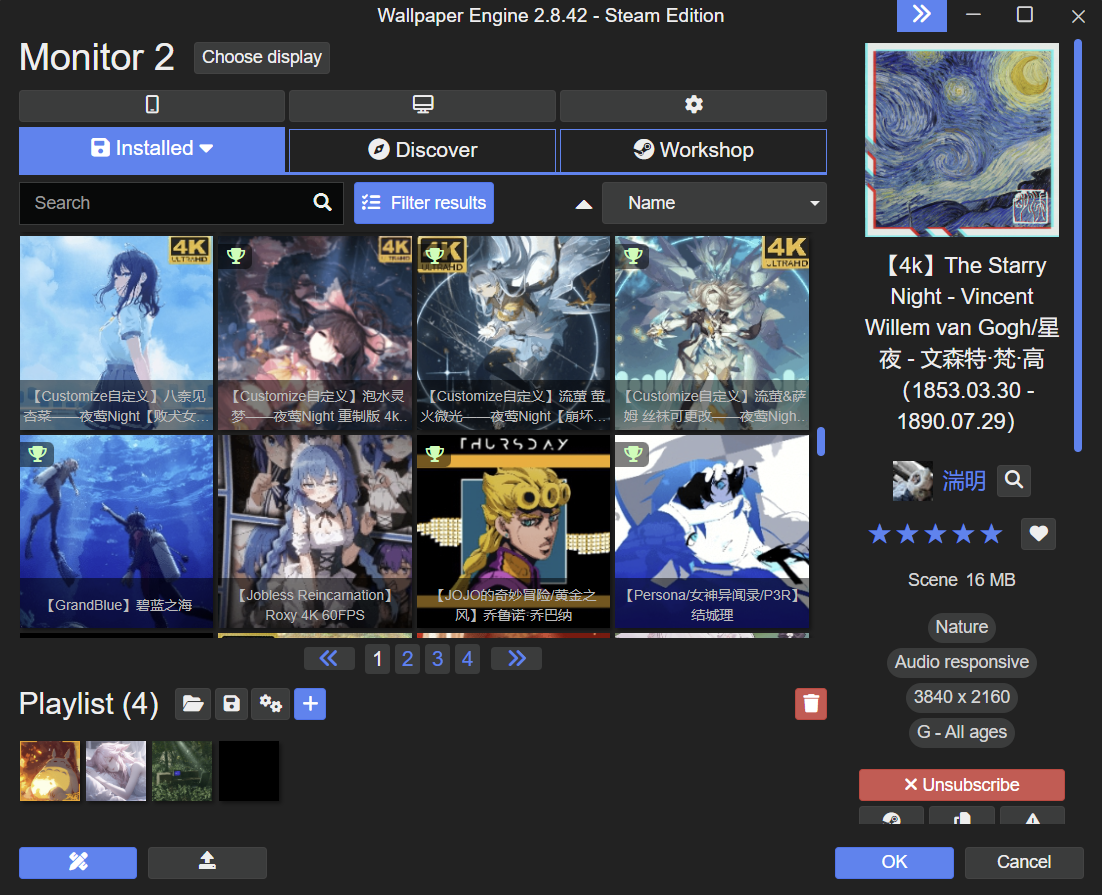
Во вкладке Workshop можно найти новые обои, а в Установленных находятся уже скачанные. При подписке Steam загружает обои на ПК.
- Ищите тему, которая вам нравится.
- Откройте Фильтровать результаты (Filter results), чтобы сузить список по разрешению, типу или возрастному рейтингу.
- Выберите обои, проверьте их предпросмотр и размер файла, затем нажмите «Подписаться».
- Выберите обои в Установленных и измените параметры справа.
| Тип | Что это значит |
|---|---|
| Сцена | Анимированная сцена с эффектами. Многие из них включают элементы управления цветами, движением или аудиооткликом. |
| Видео | Видео, которое воспроизводится на фоне рабочего стола. |
| Веб | Обои, созданные с использованием веб-технологий, часто с интерактивными функциями. |

Выберите нужный экран
Для разных обоев на каждом мониторе оставьте выбранным Обои для каждого дисплея. Перед сменой обоев выберите экран. Объединить (Group) позволяет растянуть одни обои на несколько экранов. Разделить (Split) делит один экран на зоны с отдельными обоями.

Отрегулируйте звук и аудиоотклик
Звук обоев и их реакция на музыку настраиваются отдельно. Громкость меняет то, что вы слышите. Запись аудио позволяет обоям с поддержкой реакции на звук реагировать на звуки с ПК.
- Выберите обои и проверьте управление справа. Каждый создатель выбирает, какие опции включить.
- Чтобы включить звук обоев, откройте Wallpaper Engine > Настройки > Общие и включите Вывод звука (Audio output). Также проверьте в окне Выбрать дисплей, не отключён ли звук у нужного экрана.
- Для анимации под музыку выберите обои с реакцией на звук и проверьте Устройство записи аудио в настройках Общие Wallpaper Engine.
Автозапуск с Windows и пауза во время игр
Включите Запускать с Windows, чтобы не открывать Steam каждый раз ради обоев. Wallpaper Engine запускается в фоне. Его значок рядом с часами Windows открывает приложение.
В Wallpaper Engine > Настройки > Производительность задайте для параметра Другое приложение в полноэкранном режиме значение Пауза. Выберите Остановить (освободить память), если во время требовательной игры нужно освободить и память обоев.

Поменяйте обои с помощью плейлиста
Панель плейлиста находится под сеткой обоев во вкладке Установленные. Кнопка с шестерёнкой открывает Настройки плейлиста, где задаётся время смены обоев. Режим По таймеру (On a timer) меняет их через равные промежутки.
Сделайте свои первые обои
Начните с изображения, которое вы создали или на которое имеете разрешение. Откройте редактор обоев и создайте проект на основе изображения. Добавьте один эффект, просмотрите его и проверьте, как он выглядит на рабочем столе, прежде чем добавлять новый.

