
Wallpaper Engine: Guía completa para principiantes
Activa un fondo de pantalla animado, ajústalo a tu pantalla y evita que interfiera con los juegos. Esta guía también explica por dónde empezar para crear el tuyo.
Revisado y actualizado septiembre de 2026
Instalar Wallpaper Engine
Compra Wallpaper Engine una sola vez en Steam. Después puedes suscribirte gratis a los fondos del Workshop. Necesitas Windows 10 o Windows 11, al menos 1 GB para la aplicación y espacio adicional para los fondos descargados.
Steam clasifica Wallpaper Engine como Software. Activa ese filtro de biblioteca si no lo encuentras. Una vez instalado, haz clic en Iniciar.

Encuentra tu primer fondo de pantalla
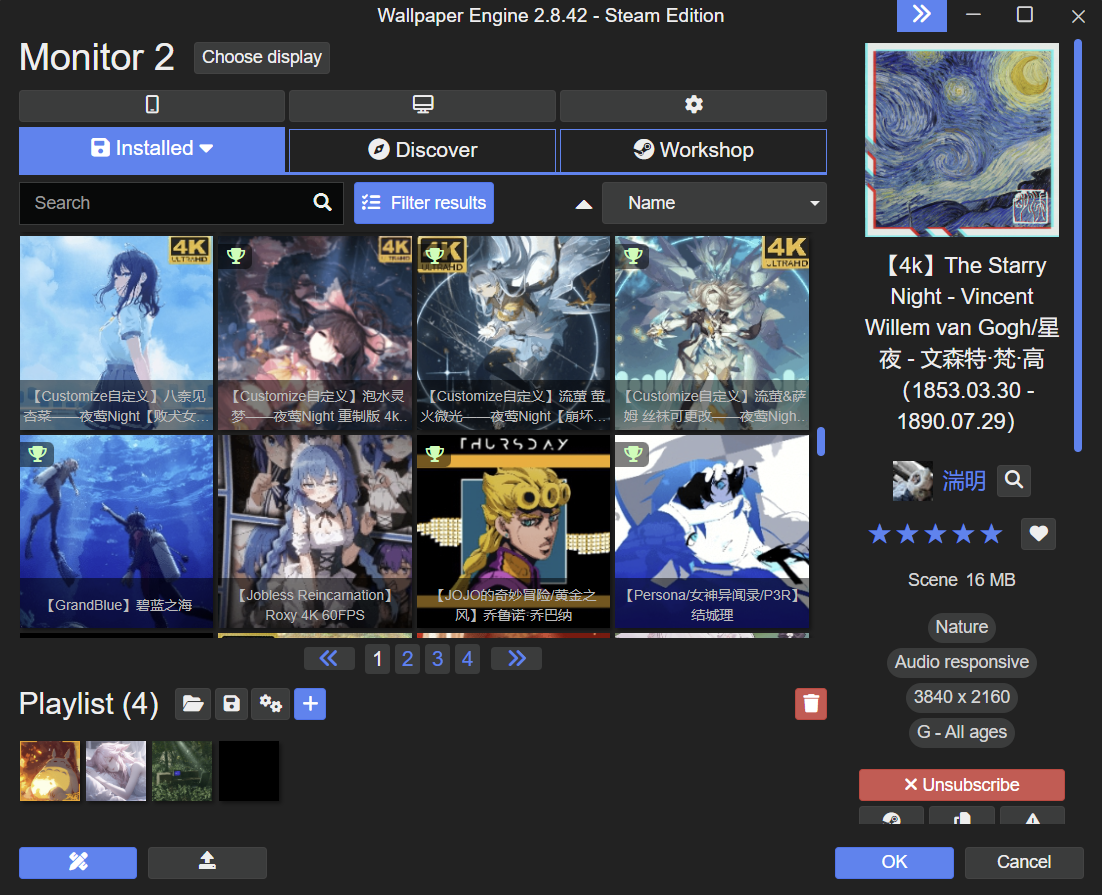
Usa Workshop para encontrar nuevos fondos de pantalla e Instalados para ver los que ya tienes en el PC. Al suscribirte a uno, Steam lo descarga.
- Busca un tema que te guste.
- Abre Filtrar resultados para acotar la lista por resolución, tipo o clasificación por edad.
- Selecciona un fondo de pantalla, comprueba su vista previa y tamaño del archivo, y luego haz clic en Suscribirse.
- Selecciónalo en Instalados y usa los controles de la derecha para ajustarlo.
| Tipo | Qué significa |
|---|---|
| Escena | Una escena animada con efectos. Muchos incluyen controles para colores, movimiento o respuesta de audio. |
| Vídeo | Un vídeo que se reproduce como fondo de escritorio. |
| Web | Un fondo de pantalla construido con tecnología web, a menudo con funciones interactivas. |

Usa la pantalla correcta
Para usar un fondo distinto en cada monitor, deja seleccionada la opción Fondo de pantalla por pantalla (Wallpaper per display). Elige un monitor antes de cambiar su fondo. Agrupar (Group) permite compartir un fondo entre varias pantallas; Dividir (Split) separa una pantalla en zonas con fondos distintos.

Ajustar la respuesta del sonido y del audio
El sonido de un fondo de pantalla y su reacción a la música son configuraciones diferentes. El control de volumen cambia lo que escuchas. La grabación de audio permite que un fondo de pantalla sensible al audio reaccione al sonido de tu PC.
- Selecciona el fondo de pantalla y comprueba sus controles a la derecha. Cada creador elige qué opciones incluir.
- Para escuchar el fondo de pantalla, abre Wallpaper Engine > Configuración > General y activa Salida de audio. Comprueba también que la pantalla no esté silenciada en Elegir pantalla.
- Para que la animación reaccione a la música, elige un fondo que responda al audio y revisa Dispositivo de grabación de audio en la configuración General de Wallpaper Engine.
Inicia con Windows y pausa durante los juegos
Activa Iniciar con Windows para no tener que abrir Steam cada vez que quieras el fondo de pantalla. Wallpaper Engine empieza en segundo plano; su icono junto al reloj de Windows abre la app.
En Wallpaper Engine > Configuración > Rendimiento, pon Otra aplicación a pantalla completa en Pausa. Elige Detener (liberar memoria) si también quieres recuperar la memoria del fondo al jugar a un juego exigente.

Rota los fondos de pantalla con una lista de reproducción
La barra de la lista de reproducción está debajo de los fondos en Instalados. Su engranaje abre Configuración de la lista de reproducción, donde eliges cuándo cambian los fondos. Con un temporizador (On a timer) los cambia a intervalos regulares.
Haz tu primer fondo de pantalla
Empieza con una imagen que hayas creado o tengas permiso para usar. Abre el Editor de fondo de pantalla y crea un proyecto a partir de ella. Añade un efecto, comprueba la vista previa y pruébalo en tu escritorio antes de añadir más.

