
Wallpaper Engine: hướng dẫn đầy đủ cho người mới
Bật hình nền động, điều chỉnh cho vừa màn hình và thiết lập để không ảnh hưởng đến trò chơi. Hướng dẫn này cũng chỉ ra cách bắt đầu tạo hình nền của riêng bạn.
Đã xem xét và cập nhật tháng 9 năm 2026
Cài đặt Wallpaper Engine
Mua Wallpaper Engine một lần trên Steam, sau đó đăng ký hình nền Workshop miễn phí. Bạn cần Windows 10 hoặc Windows 11, ít nhất 1 GB cho ứng dụng và thêm dung lượng cho hình nền tải về.
Steam phân loại Wallpaper Engine là Phần mềm. Bật bộ lọc thư viện đó nếu bạn không tìm thấy. Sau khi cài đặt, nhấp vào Khởi động.

Tìm hình nền đầu tiên của bạn
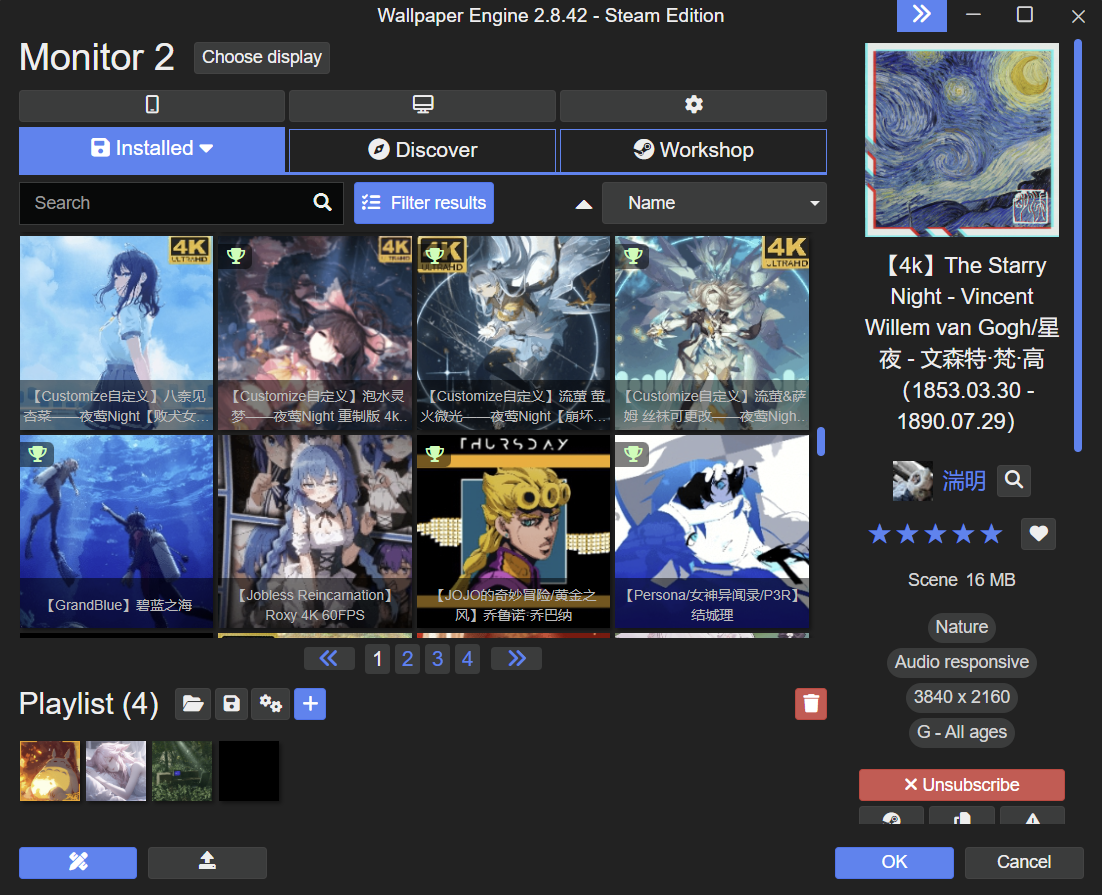
Dùng Workshop để tìm hình nền mới và Đã cài đặt để xem hình nền đã có trên máy tính. Khi đăng ký một hình nền, Steam sẽ tải nó về.
- Hãy tìm một chủ đề bạn thích.
- Mở Lọc kết quả (Filter results) để lọc danh sách theo độ phân giải, loại hoặc phân loại độ tuổi.
- Chọn hình nền, kiểm tra xem trước và kích thước tệp, sau đó nhấp vào Đăng ký.
- Chọn hình nền trong Đã cài đặt rồi điều chỉnh bằng các nút bên phải.
| Loại | Ý nghĩa của nó |
|---|---|
| Cảnh | Một cảnh chuyển động có hiệu ứng. Nhiều hình nền loại này cho phép chỉnh màu sắc, chuyển động hoặc phản ứng với âm thanh. |
| Video | Một video phát làm nền máy tính để bàn. |
| Web | Một hình nền được xây dựng bằng công nghệ web, thường có các tính năng tương tác. |

Sử dụng màn hình phù hợp
Để mỗi màn hình có một hình nền riêng, giữ tùy chọn Hình nền cho mỗi màn hình. Chọn màn hình trước khi đổi hình nền. Nhóm (Group) dùng chung một hình nền trên nhiều màn hình; Chia (Split) tách một màn hình thành các vùng hình nền riêng.

Điều chỉnh âm thanh và phản hồi âm thanh
Âm thanh của hình nền và phản ứng của nó với nhạc là các thiết lập khác nhau. Điều khiển âm lượng thay đổi những gì bạn nghe được. Ghi âm cho phép hình nền đáp ứng âm thanh phản ứng với âm thanh từ máy tính của bạn.
- Chọn hình nền và kiểm tra các điều khiển bên phải. Mỗi người tạo sẽ chọn các tùy chọn để đưa vào.
- Để phát âm thanh của hình nền, mở Wallpaper Engine > Cài đặt > Chung và bật Đầu ra âm thanh. Trong Chọn màn hình, kiểm tra màn hình đó có bị tắt tiếng không.
- Đối với hoạt hình phản ứng với nhạc, hãy chọn hình nền đáp ứng âm thanh và kiểm tra thiết bị ghi âm trong cài đặt chung của Wallpaper Engine.
Khởi động cùng Windows và tạm dừng khi chơi game
Bật Khởi động cùng Windows để không phải mở Steam mỗi lần muốn dùng hình nền. Wallpaper Engine chạy nền; nhấn biểu tượng bên cạnh đồng hồ Windows để mở ứng dụng.
Trong Wallpaper Engine > Cài đặt > Hiệu suất, đặt Ứng dụng khác toàn màn hình thành Tạm dừng. Chọn Dừng (giải phóng bộ nhớ) nếu muốn giải phóng cả bộ nhớ hình nền khi chơi trò chơi nặng.

Luân phiên hình nền bằng danh sách phát
Thanh danh sách phát nằm dưới lưới hình nền trong tab Đã cài đặt. Nút bánh răng mở Cài đặt danh sách phát, nơi chọn thời điểm đổi hình nền. Chế độ Theo bộ hẹn giờ (On a timer) đổi hình nền theo khoảng thời gian cố định.
Tạo hình nền đầu tiên của bạn
Bắt đầu với một hình ảnh bạn đã tạo hoặc có quyền sử dụng. Mở Trình chỉnh sửa hình nền và tạo một dự án dựa trên hình ảnh. Thêm một hiệu ứng, xem trước và kiểm tra cách nó hiển thị trên màn hình trước khi thêm thêm.

