
Wallpaper Engine : guide complet pour débuter
Installez un fond d’écran animé, adaptez-le à votre écran et évitez qu’il gêne vos jeux. Ce guide explique aussi par où commencer pour créer le vôtre.
Vérifié et mis à jour septembre 2026
Installer Wallpaper Engine
Achetez Wallpaper Engine une seule fois sur Steam. Vous pouvez ensuite vous abonner gratuitement aux fonds d’écran du Workshop. Il vous faut Windows 10 ou Windows 11, au moins 1 Go pour l’application et de l’espace supplémentaire pour les fonds d’écran téléchargés.
Steam classe Wallpaper Engine dans les Logiciels. Activez ce filtre dans la bibliothèque si vous ne trouvez pas l’application. Une fois l’installation terminée, cliquez sur Lancer.

Trouvez votre premier fond d’écran
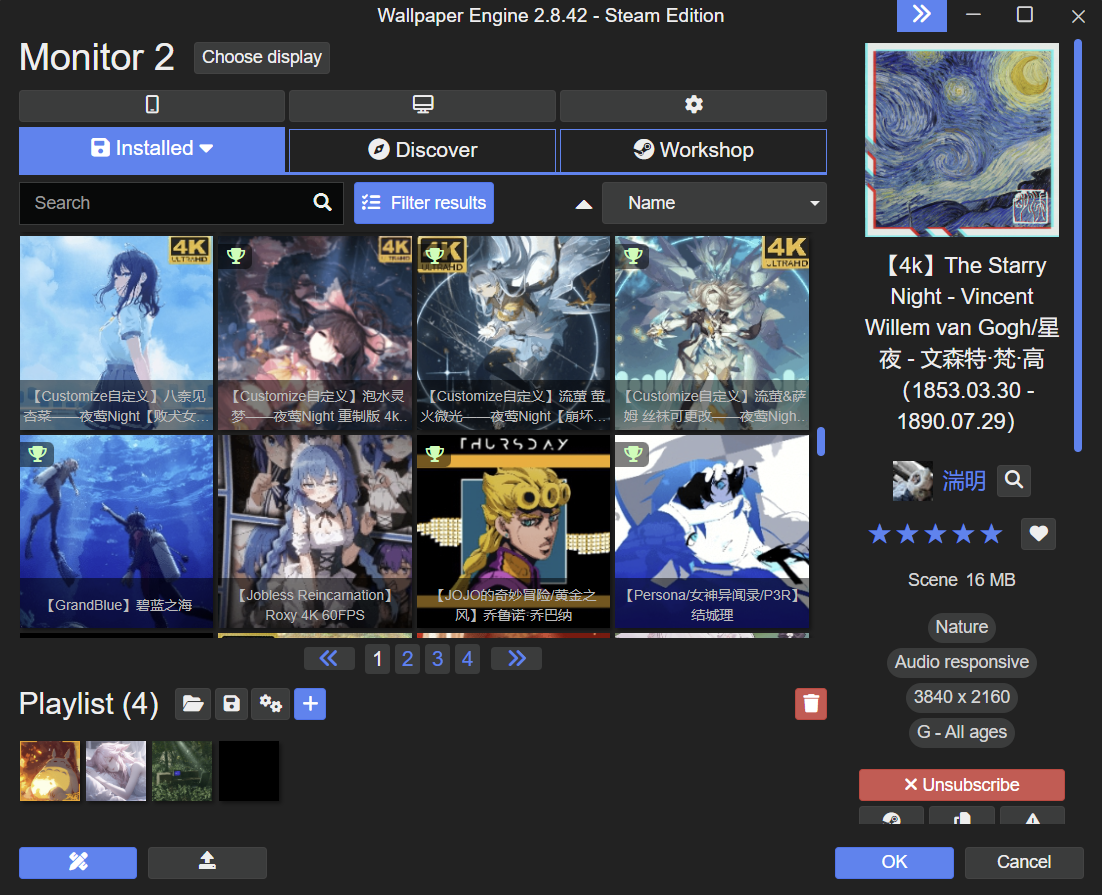
L’onglet Workshop permet de trouver de nouveaux fonds d’écran. L’onglet Installés affiche ceux déjà présents sur votre PC. Quand vous vous abonnez à un fond d’écran, Steam le télécharge.
- Cherchez un sujet qui vous plaît.
- Ouvrez Filtrer les résultats pour affiner la liste par résolution, type ou limite d’âge.
- Sélectionnez un fond d’écran, vérifiez son aperçu et la taille du fichier, puis cliquez sur S’abonner.
- Sélectionnez-le dans Installés et utilisez les réglages à droite pour l’ajuster.
| Type | Ce que cela signifie |
|---|---|
| Scène | Une scène animée avec des effets. Beaucoup proposent des réglages de couleurs, de mouvement ou de réaction au son. |
| Vidéo | Une vidéo lue en fond d’écran sur votre bureau. |
| Web | Un fond d’écran construit avec la technologie web, souvent avec des fonctionnalités interactives. |

Choisissez le bon écran
Pour utiliser un fond d’écran différent sur chaque moniteur, gardez l’option Un fond d’écran par écran (Wallpaper per display). Sélectionnez un écran avant de changer son fond d’écran. Grouper (Group) permet d’étendre un même fond d’écran sur plusieurs moniteurs. Diviser (Split) découpe un écran en zones ayant chacune leur fond d’écran.

Réglez le son et la réaction à la musique
Le son d’un fond d’écran et sa réaction à la musique se règlent séparément. Le volume change ce que vous entendez. La capture audio permet à un fond d’écran réactif au son de s’animer en fonction des sons de votre PC.
- Sélectionnez le fond d’écran et vérifiez ses commandes à droite. Chaque créateur choisit les options à inclure.
- Pour entendre le son du fond d’écran, ouvrez Wallpaper Engine > Paramètres > Général et activez Sortie audio. Vérifiez aussi que le son de l’écran n’est pas coupé dans Choisir un écran.
- Pour une animation qui réagit à la musique, choisissez un fond d’écran réactif au son et vérifiez le Périphérique de capture audio dans les paramètres Général de Wallpaper Engine.
Démarrez avec Windows et mettez les fonds d’écran en pause pendant les jeux
Activez Démarrer avec Windows pour éviter d’ouvrir Steam chaque fois que vous voulez votre fond d’écran. Wallpaper Engine se lance en arrière-plan. Cliquez sur son icône près de l’horloge Windows pour ouvrir l’application.
Dans Wallpaper Engine > Paramètres > Performances, réglez Autre application en plein écran sur Pause. Choisissez Arrêter (libérer la mémoire) si vous voulez aussi récupérer la mémoire du fond d’écran pendant un jeu gourmand.

Alternez les fonds d’écran avec une playlist
La barre de playlist se trouve sous la grille de fonds d’écran dans Installés. Sa roue dentée ouvre les Paramètres de la playlist, où vous choisissez quand changer de fond d’écran. Le mode Sur minuterie (On a timer) les change à intervalles réguliers.
Créez votre premier fond d’écran
Commencez par une image que vous avez créée ou que vous avez la permission d’utiliser. Ouvrez l’Éditeur de fonds d’écran et créez un projet basé sur l’image. Ajoutez un effet, prévisualisez-le, et vérifiez à quoi il ressemble sur votre bureau avant d’en ajouter d’autres.

